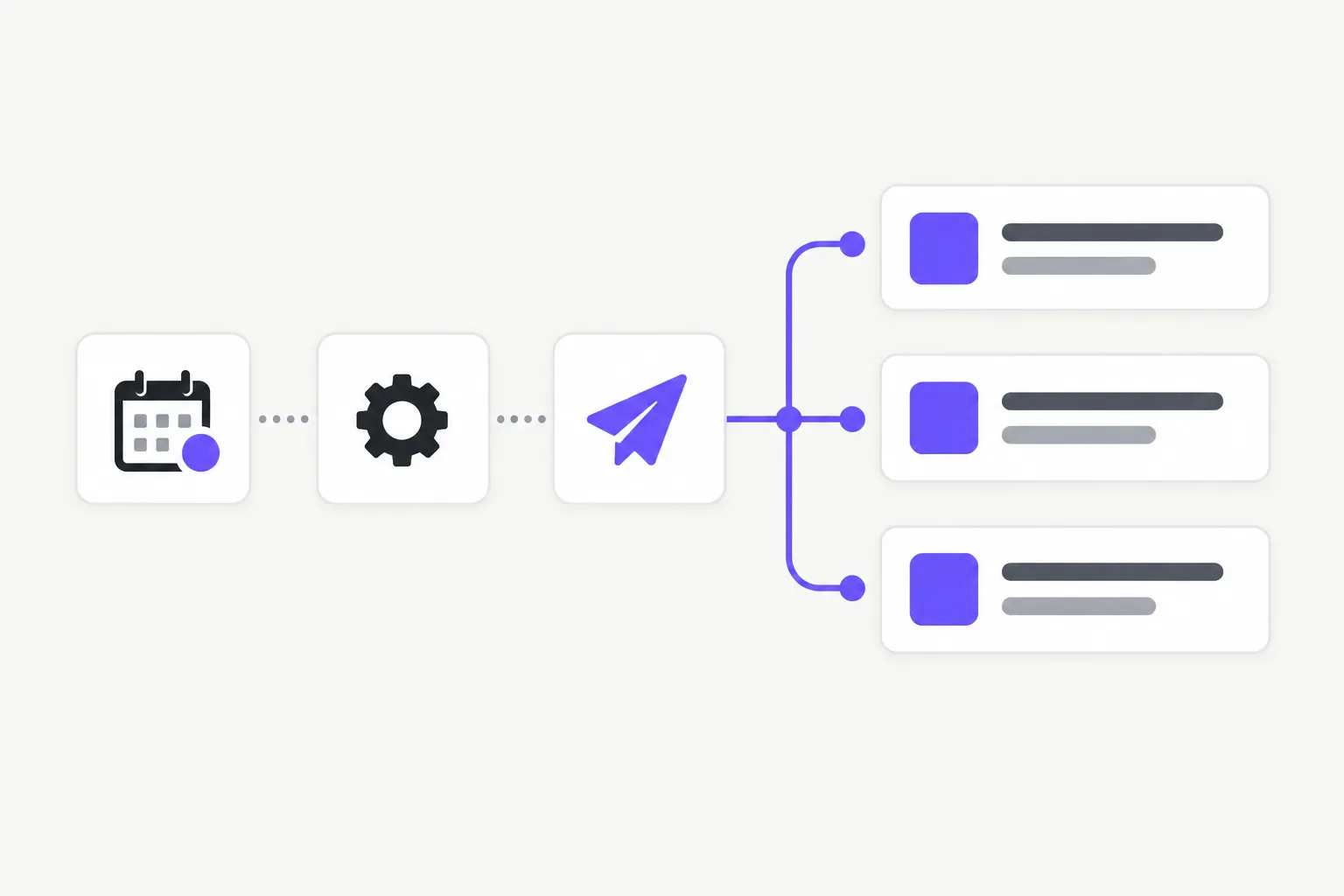
Une application mobile ouvre un canal direct entre votre boutique PrestaShop et vos clients. Une notification push peut signaler une commande confirmée, rappeler un panier, annoncer un retour en stock ou présenter une nouveauté au bon moment.
Prestafy réunit dans un même espace vos audiences, vos campagnes, vos automatisations et vos rapports. Les notifications de suivi de commande sont incluses dès l’offre Basic ; les campagnes segmentées et programmées et les automatisations avancées (panier abandonné, retour en stock, fidélisation), dès l’offre Advanced : le détail est sur la page des tarifs.
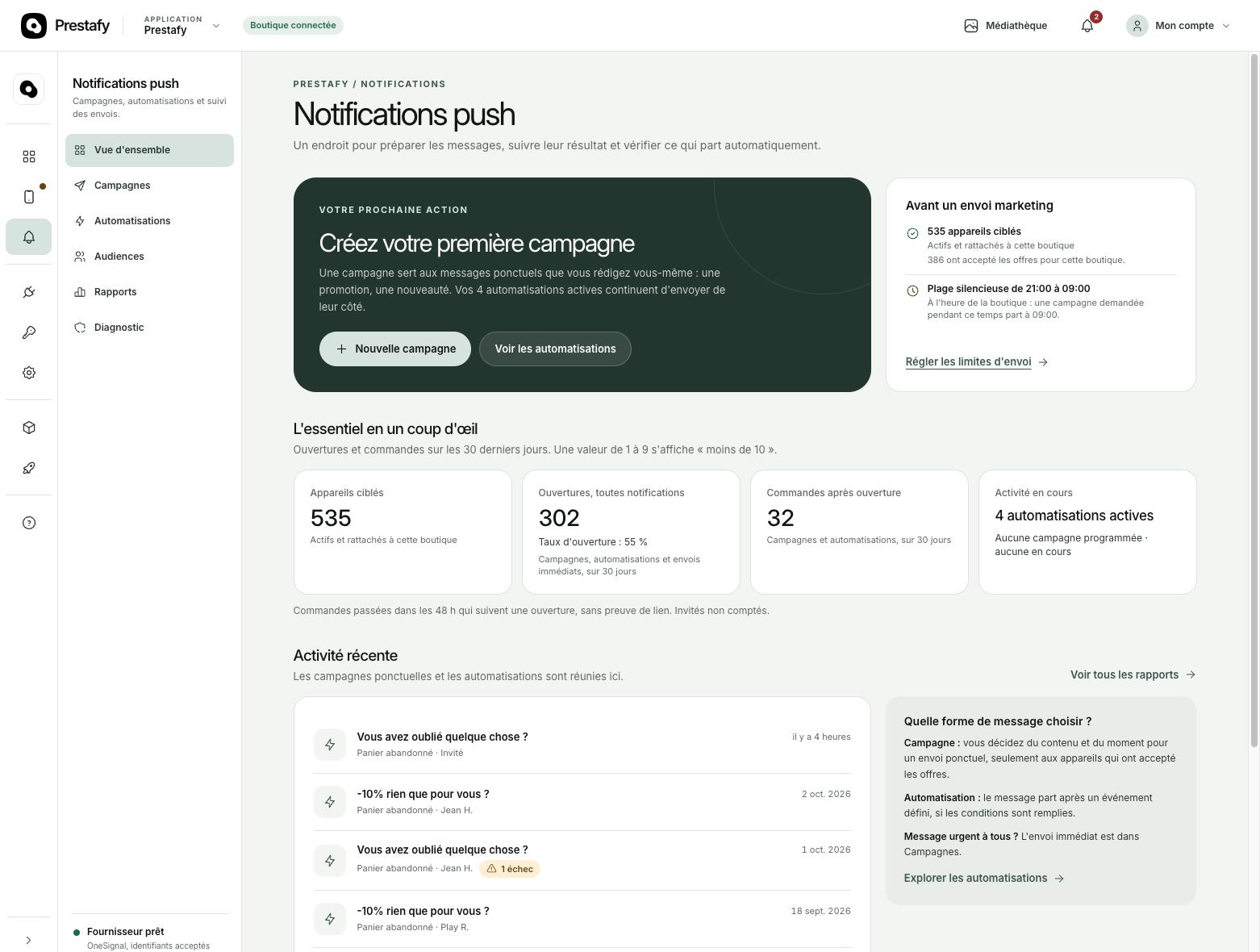
Le centre Notifications réunit les indicateurs clés et les actions principales.
Avant de commencer : distinguer permission et consentement
Deux choix complémentaires interviennent dans le parcours mobile. La permission système autorise l’application à afficher des notifications sur l’appareil. Le consentement « Offres et nouveautés » autorise les messages marketing. Un client peut donc recevoir les informations de service nécessaires au suivi de sa commande tout en refusant les communications commerciales.
Expliquez clairement à quoi sert chaque choix et laissez l’utilisateur modifier ses préférences depuis son profil. Avant chaque envoi, Prestafy vérifie que l’appareil est actif et joignable, et que le client a donné les consentements nécessaires.
1. Construire une audience utile
Commencez par l’objectif de la notification, puis choisissez l’audience. Une campagne destinée à souhaiter la bienvenue ne vise pas les mêmes personnes qu’une offre de réactivation.
Vous pouvez vous adresser à toute l’audience joignable, aux nouveaux abonnés, aux clients inactifs depuis une période donnée, à un groupe de clients PrestaShop ou à un segment personnalisé enregistré. Les groupes PrestaShop viennent de votre boutique ; un segment Prestafy combine les critères de votre choix.
Annonce générale : utilisez l’audience joignable si le message concerne réellement tous les abonnés.
Fidélisation : ciblez un groupe VIP ou une audience ayant déjà commandé.
Réactivation : isolez les clients inactifs et adaptez la proposition.
Accueil : ciblez les nouveaux abonnés avec un message simple et utile.
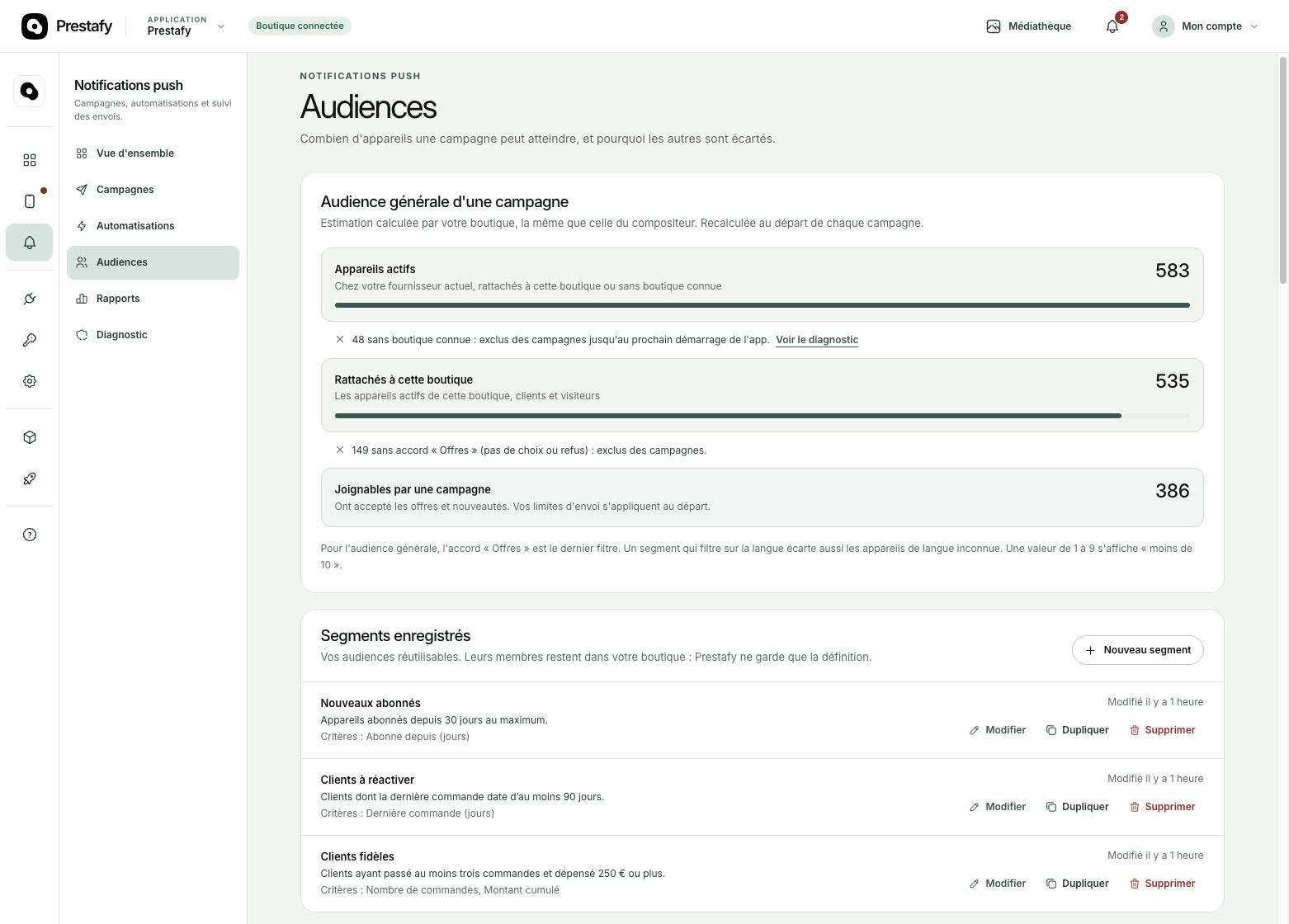
Les audiences combinent installations, consentements, groupes PrestaShop et segments enregistrés.
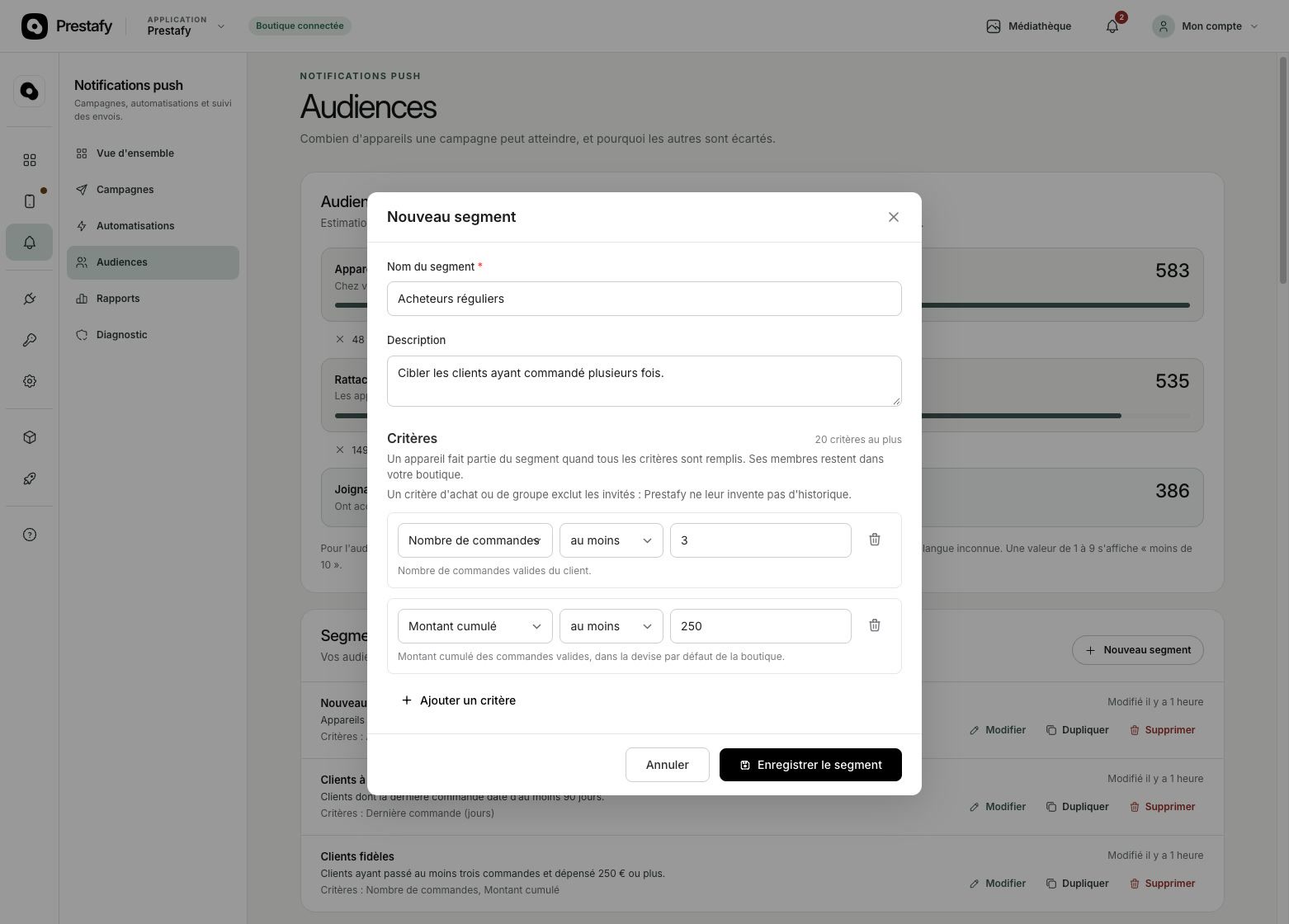
Un segment combine plusieurs critères, comme le type de client et le montant cumulé des commandes.
2. Créer et programmer une campagne
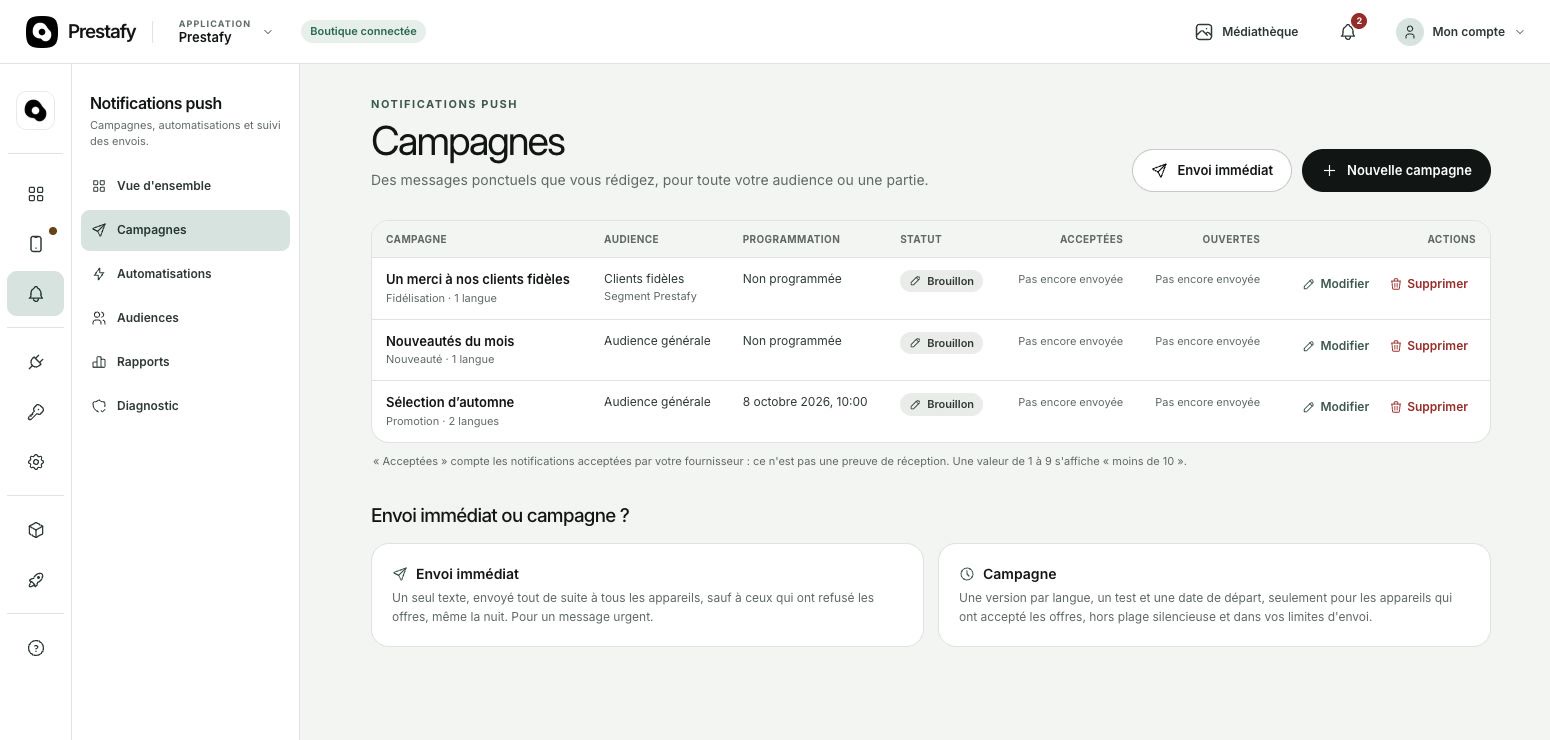
La liste des campagnes affiche leur audience, leur programmation, leur statut et leurs résultats.
Dans Notifications push > Campagnes, créez une campagne puis renseignez un titre interne, le titre visible par le client et le message. Préparez chaque langue disponible dans l’application et utilisez l’aperçu pour contrôler la lisibilité.
Choisissez ensuite la destination ouverte après un appui sur la notification. Le lien profond peut conduire vers l’accueil ou vers un type de page déjà géré par votre application, par exemple un produit, une catégorie ou une collection. Cette destination doit prolonger naturellement le message : une alerte de retour en stock mène au produit concerné, pas à une page générique.
Avant l’envoi final, vérifiez l’estimation de l’audience, envoyez un test sur un appareil réel et contrôlez les traductions. Vous pouvez lancer la campagne immédiatement ou la programmer à la date et à l’heure souhaitées.
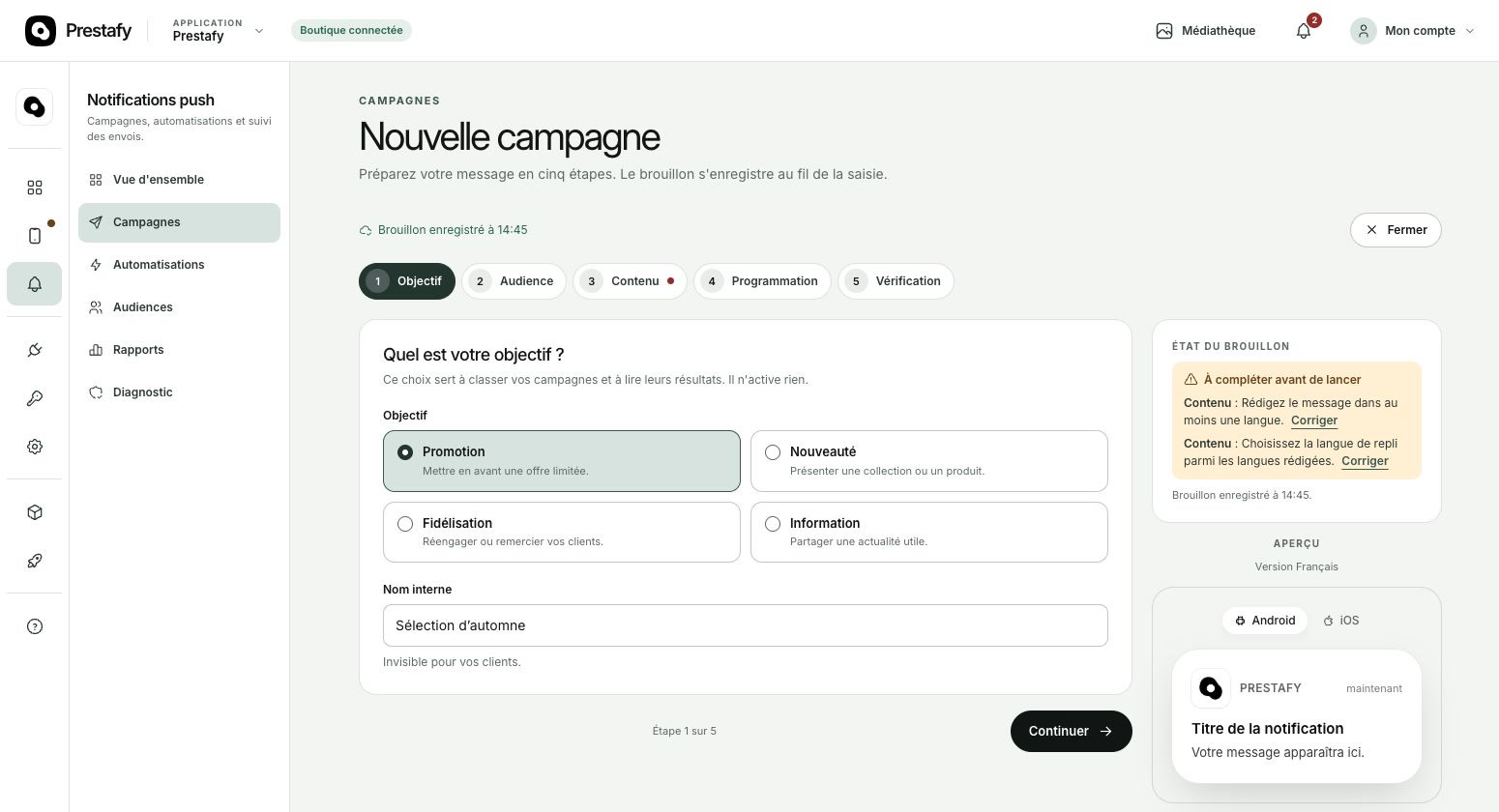
Étape 1 : définissez l’objectif et le nom interne de la campagne.
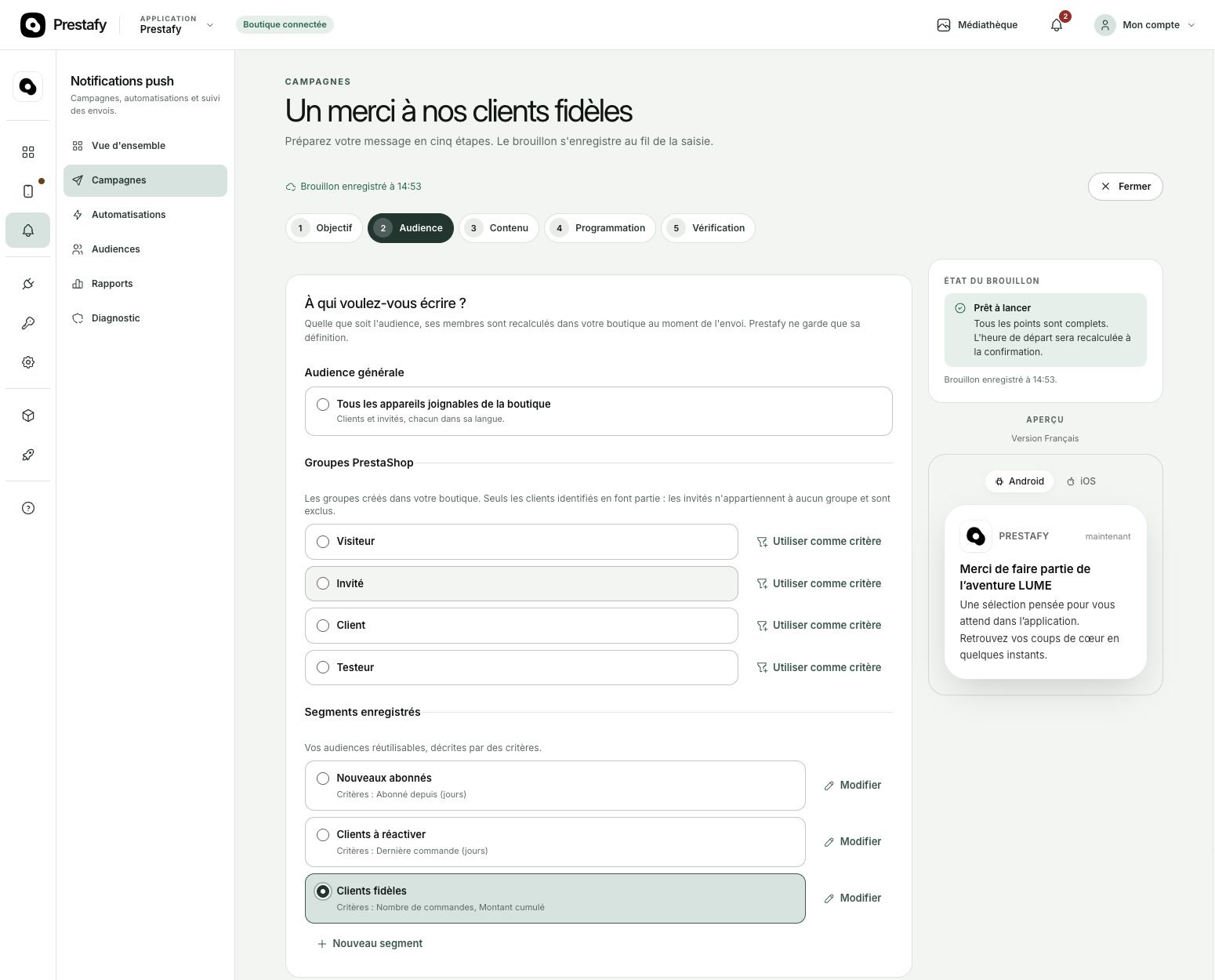
Étape 2 : choisissez l’audience générale, un groupe PrestaShop ou un segment.
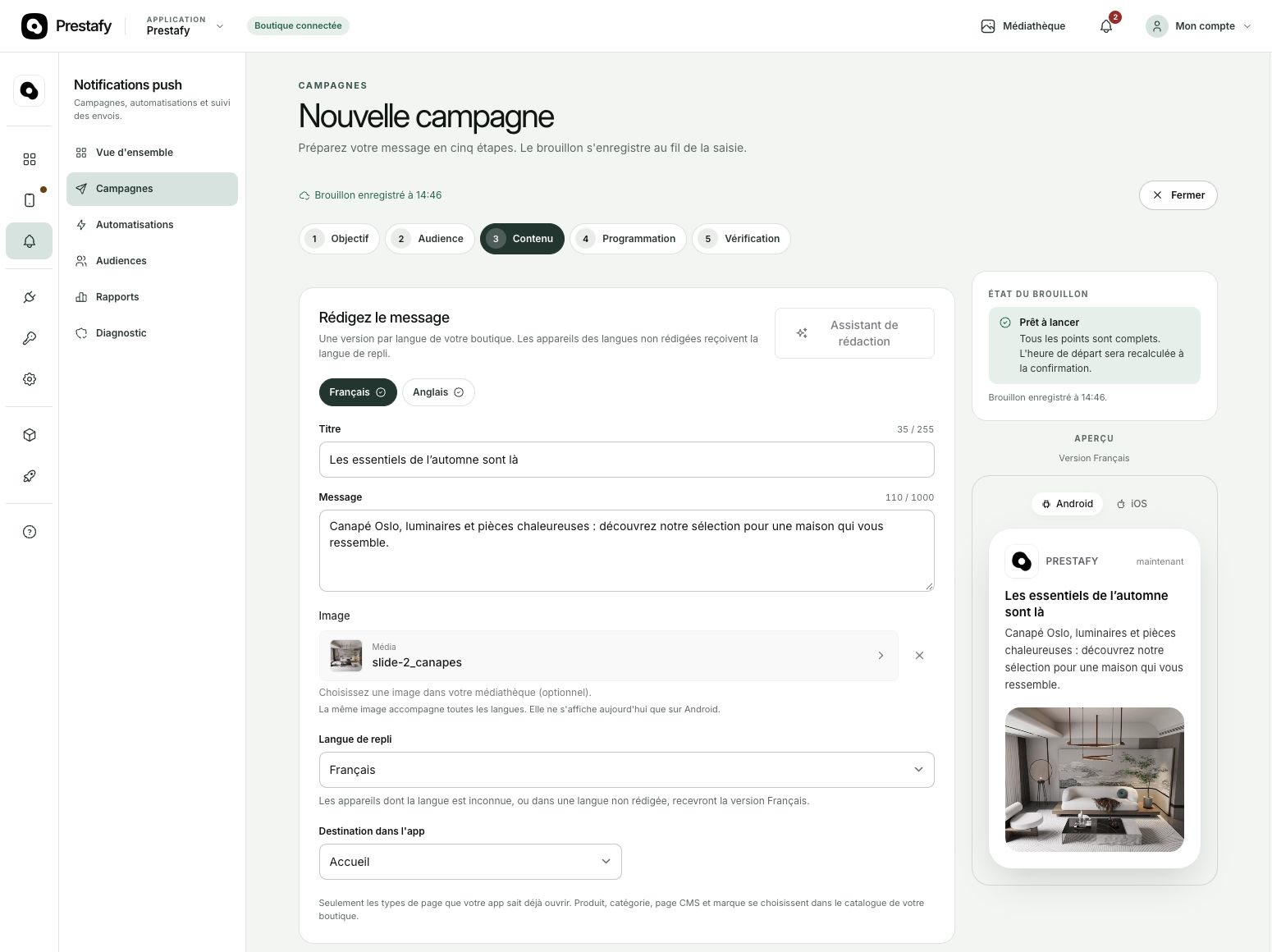
Étape 3 : rédigez le contenu dans chaque langue et choisissez la destination.
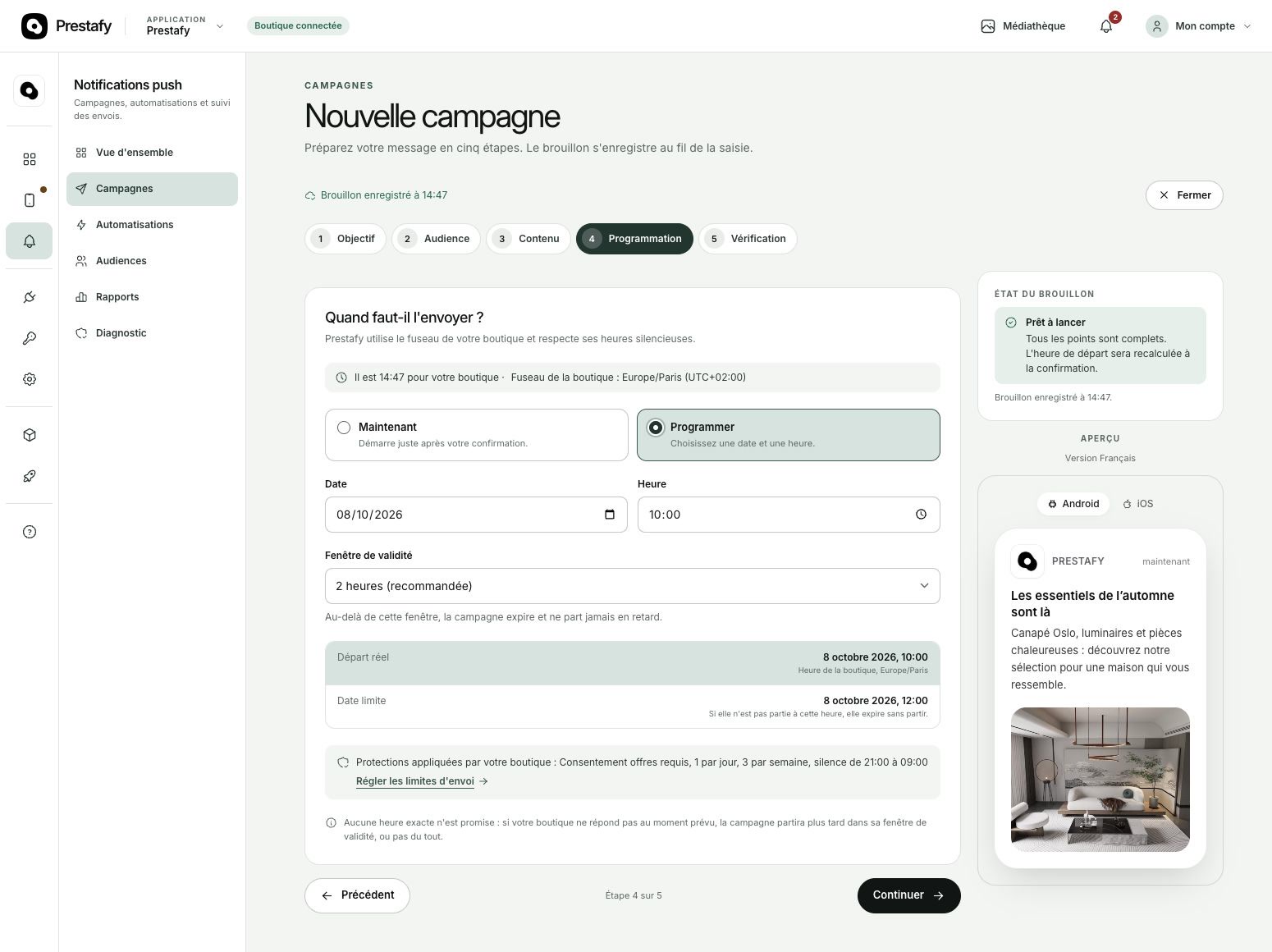
Étape 4 : programmez l’envoi et vérifiez les règles de pression marketing.
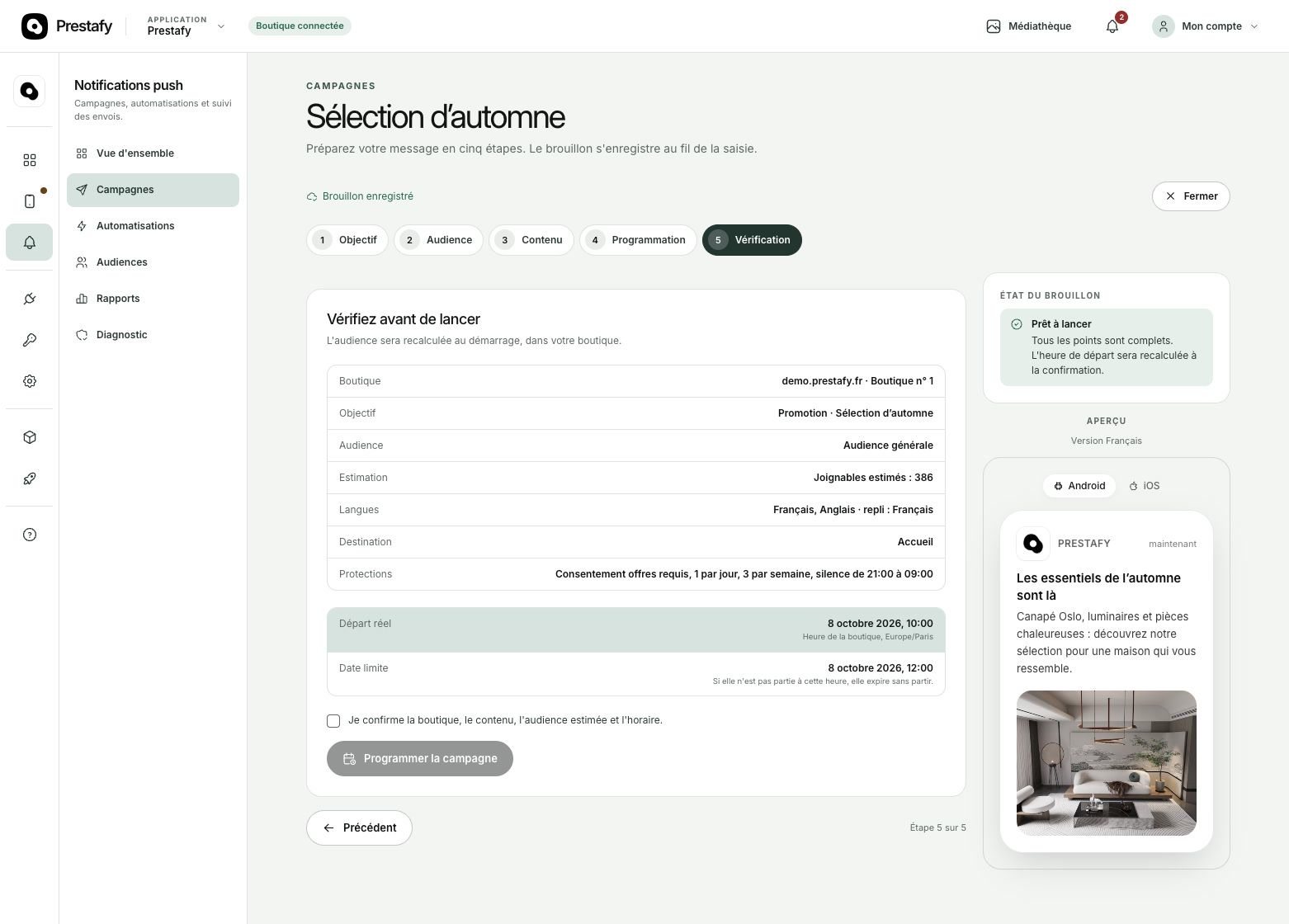
Étape 5 : contrôlez le récapitulatif et l’audience estimée avant de confirmer.
3. Automatiser les moments clés du parcours client
Les automatisations déclenchent un message à partir d’un événement réel de la boutique. Elles permettent d’être réactif sans créer manuellement une campagne à chaque fois.
Statut de commande : informez le client lorsqu’une commande est confirmée, préparée, expédiée ou livrée.
Panier abandonné : choisissez le délai de relance et, si votre stratégie le prévoit, associez un avantage commercial.
Retour en stock : prévenez les clients intéressés dès qu’un produit redevient disponible.
Bienvenue : accueillez les nouveaux inscrits et présentez les bénéfices de l’application.
VIP et fidélisation : adaptez un message à un groupe de clients ou à un segment à forte valeur.
Chaque recette n’affiche que les réglages utiles à son déclencheur. Les variables personnalisent le message, par exemple avec le prénom, la référence de commande ou le produit concerné. N’utilisez que les variables proposées dans le formulaire, pour qu’elles soient bien remplacées au moment de l’envoi.
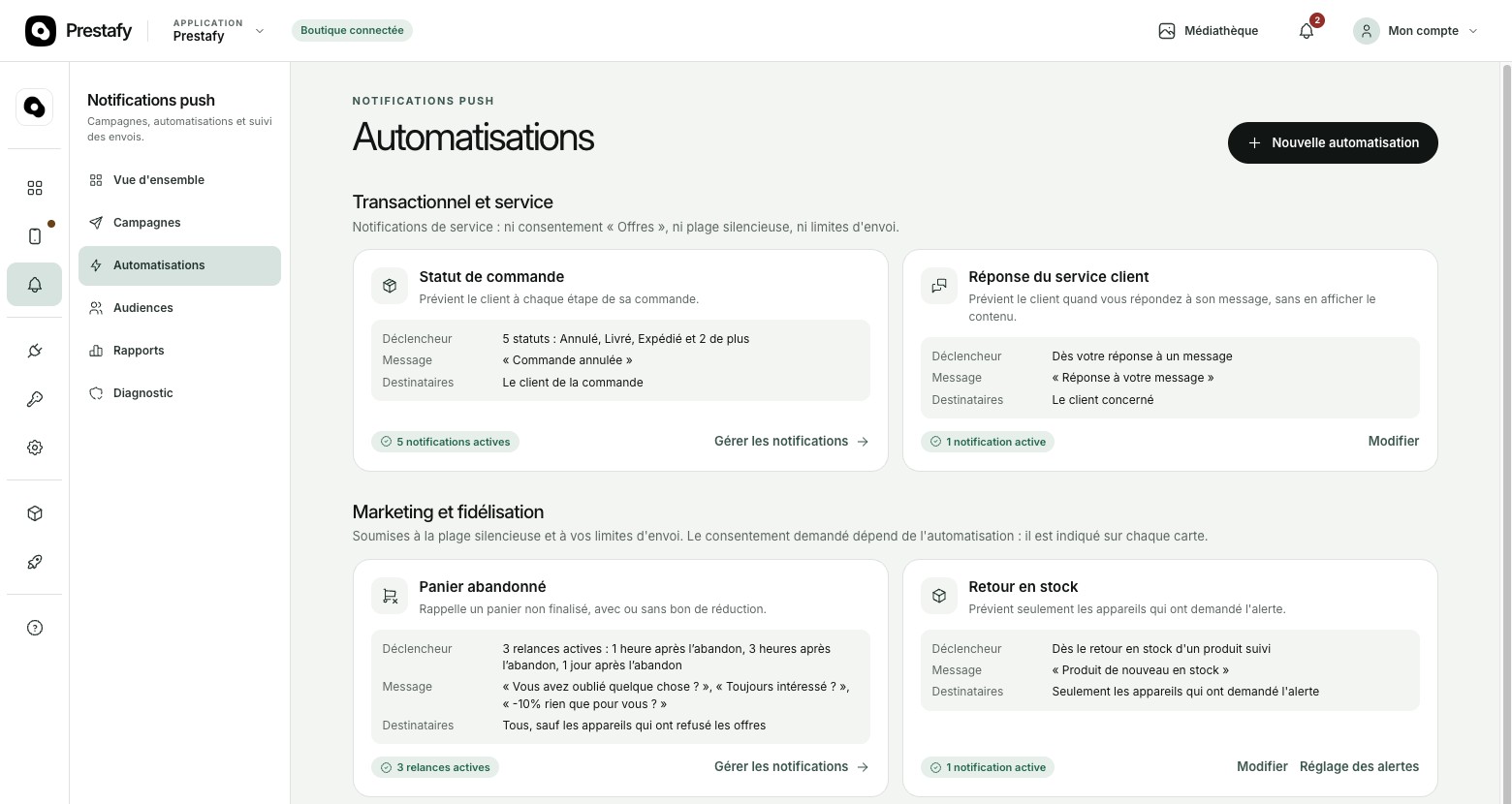
Les automatisations sont regroupées par usage : service, transactionnel et marketing.
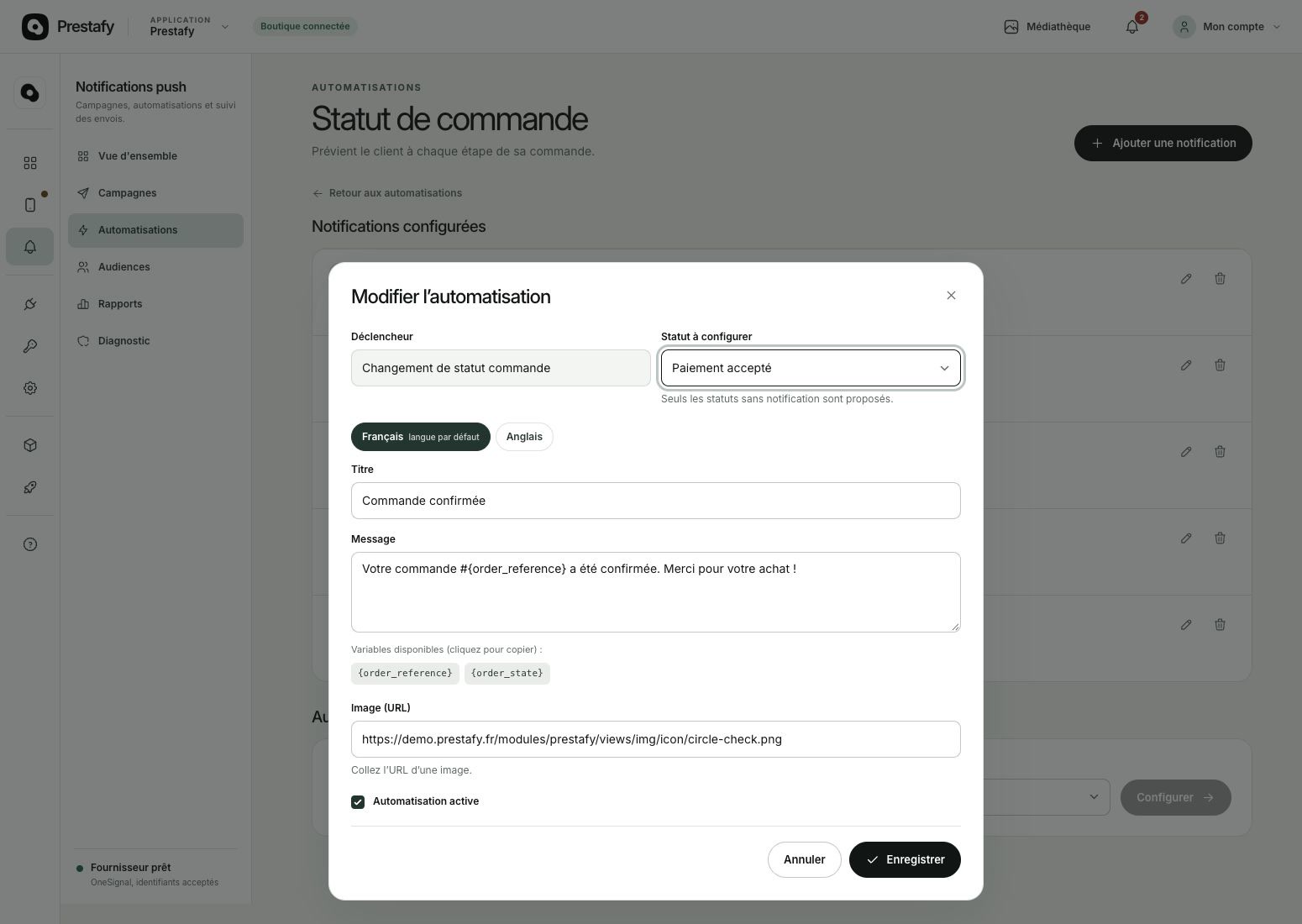
Chaque formulaire affiche les réglages et variables disponibles pour le déclencheur choisi.
4. Préserver l’attention avec la pression marketing
Une notification utile peut fidéliser ; une succession de messages génériques peut provoquer le retrait du consentement. Définissez des limites par jour et par semaine ainsi que des heures silencieuses adaptées à votre clientèle. Ces limites s’appliquent aux campagnes et aux envois immédiats ; les automatisations, suivi de commande compris, n’y comptent pas et ne respectent que les heures silencieuses.
Avant d’ajouter une nouvelle automatisation, vérifiez qu’elle ne se superpose pas à une campagne programmée ou à une autre relance.
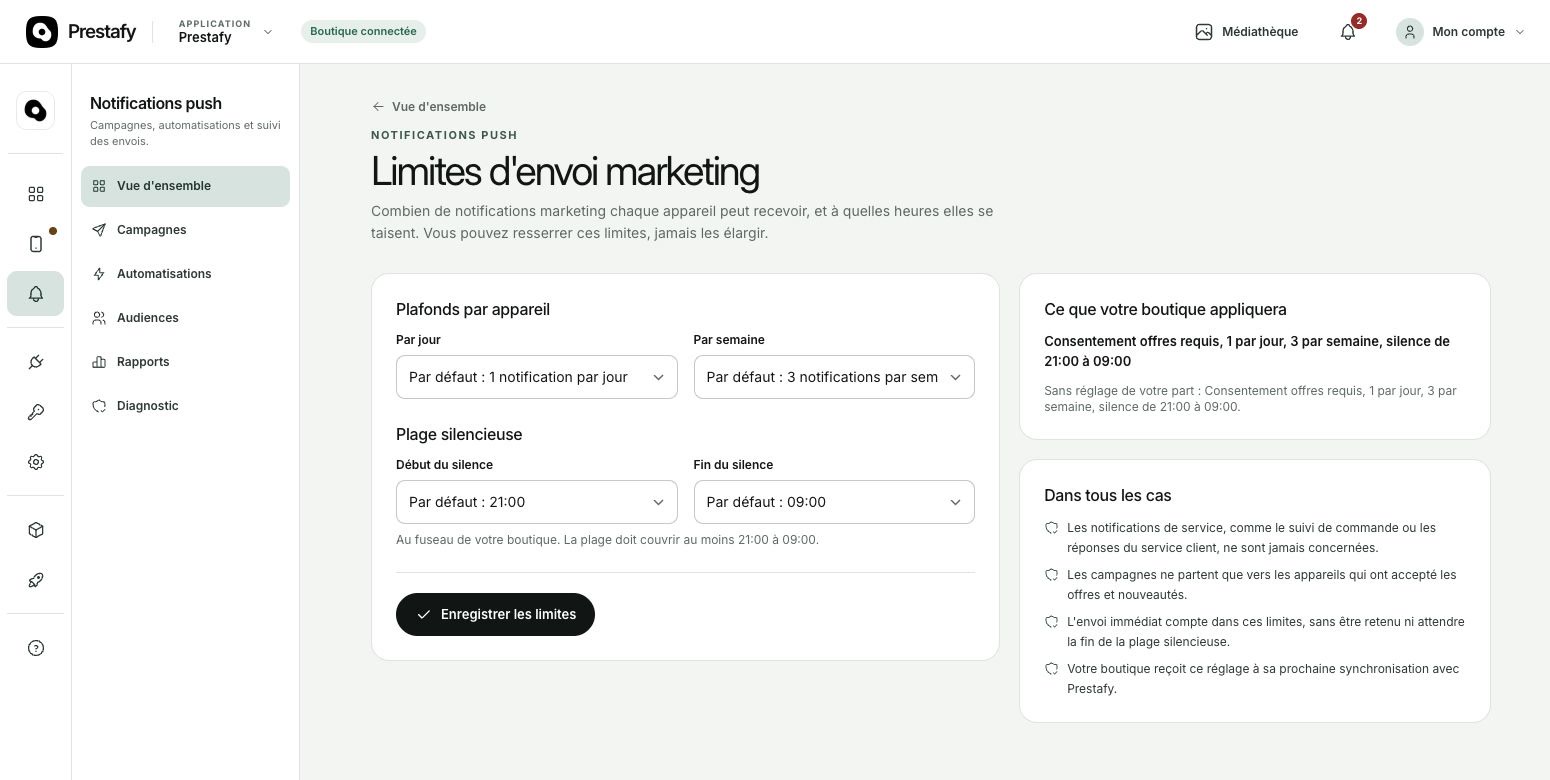
Les plafonds quotidiens et hebdomadaires ainsi que la plage silencieuse protègent l’attention de chaque client.
5. Lire les résultats correctement
Les rapports permettent de suivre les principales étapes de diffusion : appareils éligibles, notifications acceptées par le fournisseur, ouvertures enregistrées et commandes observées après une ouverture. Une ouverture est comptabilisée lorsque l’application signale l’appui sur la notification au système Prestafy.
La métrique « Commandes après ouverture » correspond aux commandes passées dans la fenêtre d’attribution indiquée dans l’interface. Elle met en évidence une relation temporelle utile pour piloter vos campagnes, mais ne constitue pas à elle seule une preuve que la notification a provoqué l’achat.
Comparez les résultats dans le temps et entre des campagnes ayant un objectif similaire. Un taux d’ouverture élevé peut signaler un bon ciblage ou un message clair ; il doit toujours être interprété avec la taille de l’audience, les exclusions et l’objectif commercial.
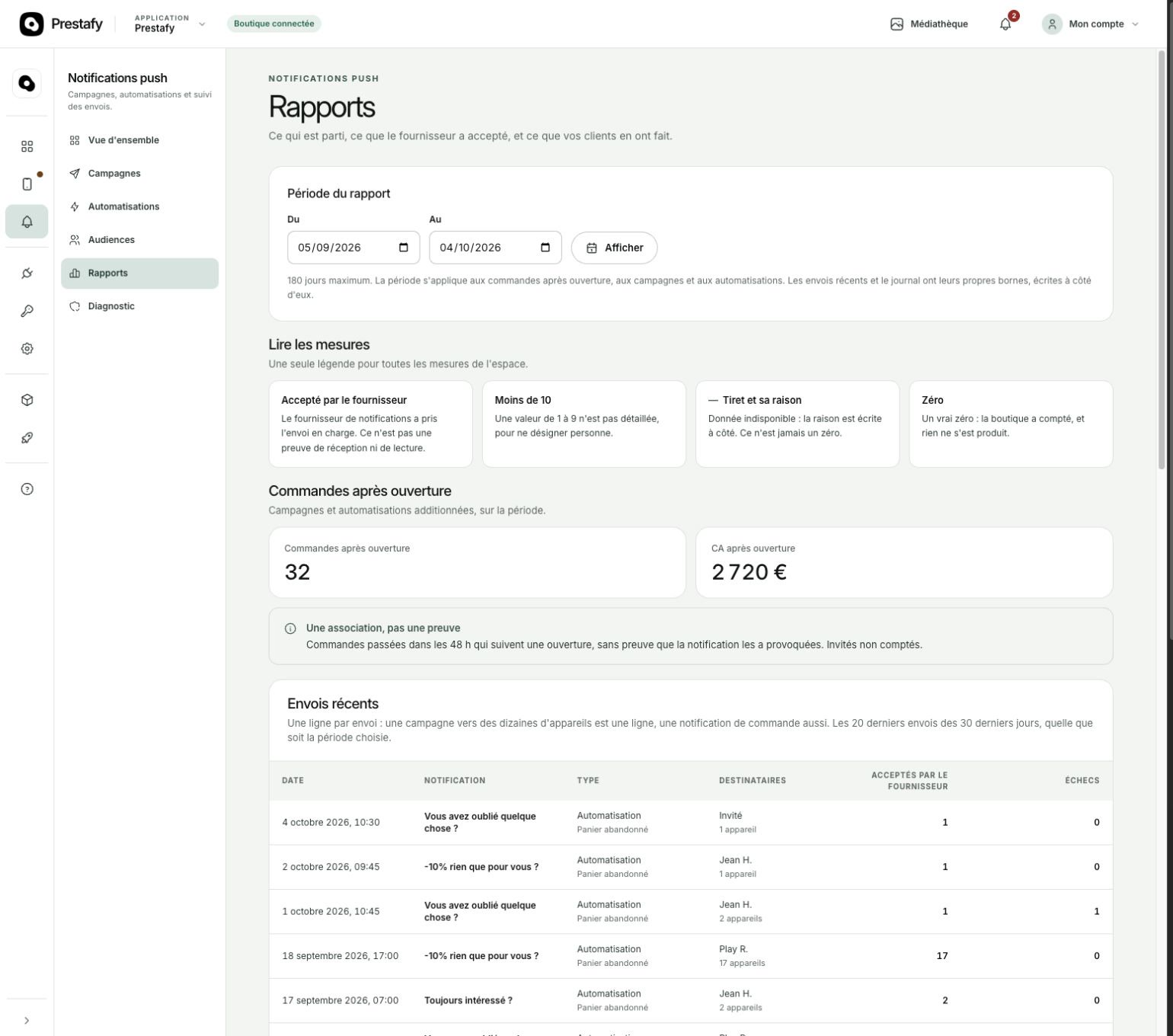
Les rapports rapprochent diffusion, ouvertures et commandes observées après ouverture.
Checklist avant votre premier envoi
Définissez un objectif unique et mesurable.
Choisissez une audience directement concernée par le message.
Rédigez un titre court et une promesse compréhensible sans contexte.
Ajoutez une destination cohérente dans l’application.
Préparez toutes les langues nécessaires.
Envoyez un test sur un appareil réel et vérifiez l’ouverture.
Contrôlez la programmation, les limites d’envoi et les heures silencieuses.
Analysez ensuite la diffusion, les ouvertures et les commandes associées.
Votre première campagne
Ouvrez votre application dans Prestafy, rendez-vous dans le centre Notifications et commencez par une audience simple et un message utile. Les segments et les automatisations viendront ensuite, une fois vos premiers résultats lus.