Vous cherchez à convertir PrestaShop en application mobile sans refaire votre boutique ni coder ? Prestafy transforme votre site existant en application native iOS et Android, synchronisée avec votre catalogue, vos prix, vos stocks, vos paniers et vos commandes. Ce guide détaille les 6 étapes, de l’installation du module à la publication sur l’App Store et Google Play.
Peut-on convertir PrestaShop en application mobile ?
Oui, au sens où votre boutique peut être prolongée par une application mobile. Elle ne remplace pas votre site PrestaShop : Prestafy crée une application native connectée à votre catalogue, vos prix, vos stocks, vos paniers et vos commandes. Votre boutique reste votre base e-commerce et les données restent synchronisées.
Si vous hésitez encore sur le format le plus adapté, nous comparons les approches dans notre guide application mobile, site responsive ou PWA, et nous expliquons comment comparer le taux de conversion d'une application et d'un site mobile. Si vous êtes déjà convaincu, suivez le guide.
Ce qu'il vous faut avant de commencer
Une boutique PrestaShop 1.7.8 à 9.x en ligne.
Un compte Prestafy. Le plan Découverte est gratuit et sans carte bancaire ; il permet de tout personnaliser et de prévisualiser votre application avant de payer quoi que ce soit.
Aucune compétence technique n'est nécessaire : la compilation, la signature et le dépôt sur les stores sont gérés pour vous.
Prêt à convertir votre boutique PrestaShop en app ?
Créez gratuitement votre application à partir de l’URL de votre boutique. Aucun code ni carte bancaire n’est nécessaire pour commencer. Créer mon application PrestaShop
Étape 1 : Créez votre application Prestafy
Rendez-vous sur prestafy.fr et créez votre compte : c'est gratuit avec le plan Découverte, sans carte bancaire. Lancez ensuite la création de votre application : donnez-lui un nom et indiquez l'URL de votre boutique PrestaShop. Prestafy s'appuie sur votre site pour préconfigurer l'application à votre image.
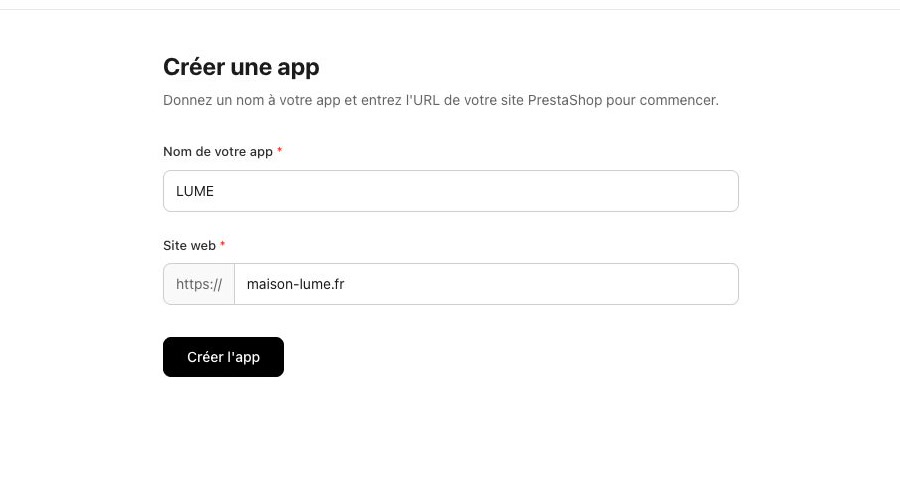
Créez votre application : un nom et l'URL de votre boutique suffisent.
Étape 2 : Installez le module Prestafy sur votre boutique
Le module Prestafy fait le pont entre votre boutique PrestaShop et votre future application : il expose votre catalogue, vos prix, votre stock, vos paniers et vos commandes de façon sécurisée.
Depuis la page Connexion de votre dashboard Prestafy, téléchargez le module et copiez votre token de connexion (la clé API qui reliera votre boutique à l'application). Gardez ce token confidentiel.
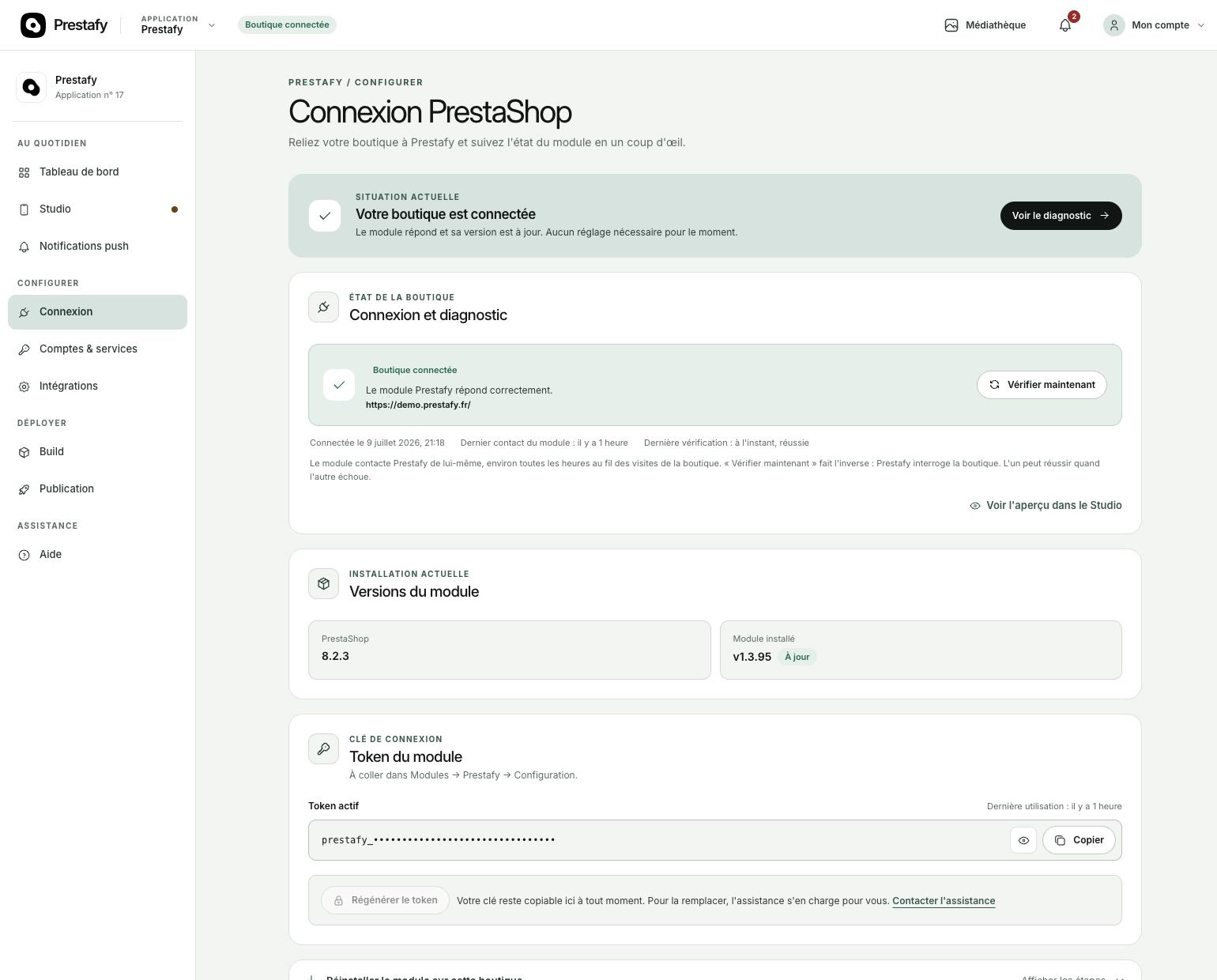
Téléchargez le module et copiez votre token de connexion.
Dans le back-office PrestaShop, allez dans Modules > Gestionnaire de modules > Installer un module et déposez l'archive téléchargée. L'installation ne prend que quelques secondes.
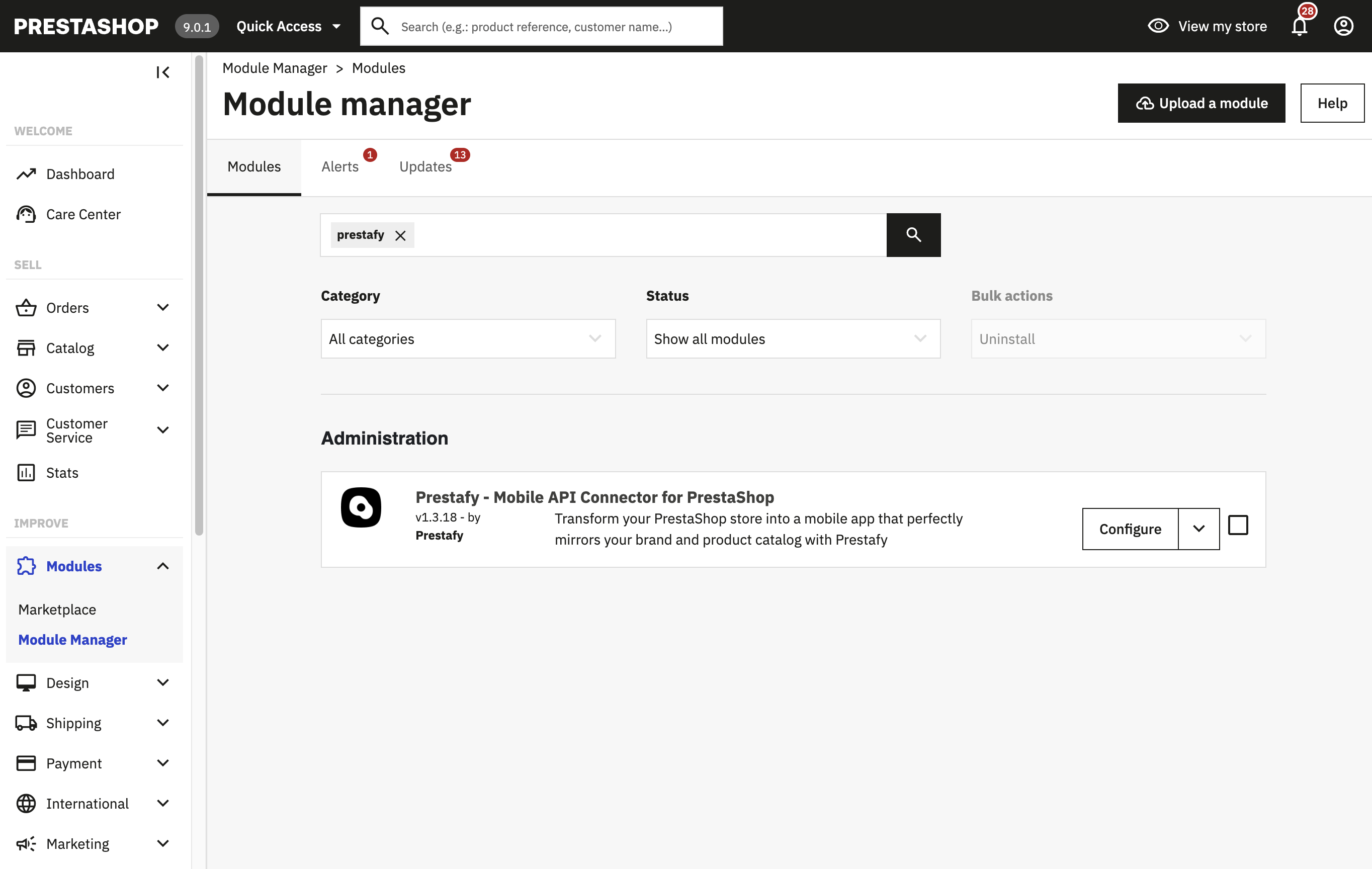
Le module Prestafy installé dans le back-office PrestaShop.
Étape 3 : Connectez votre boutique à Prestafy
Ouvrez la configuration du module dans votre back-office, collez le token copié à l'étape précédente, puis enregistrez. Prestafy vérifie immédiatement la connexion : un statut vert confirme que votre boutique est bien reliée et que votre catalogue est accessible à votre application.
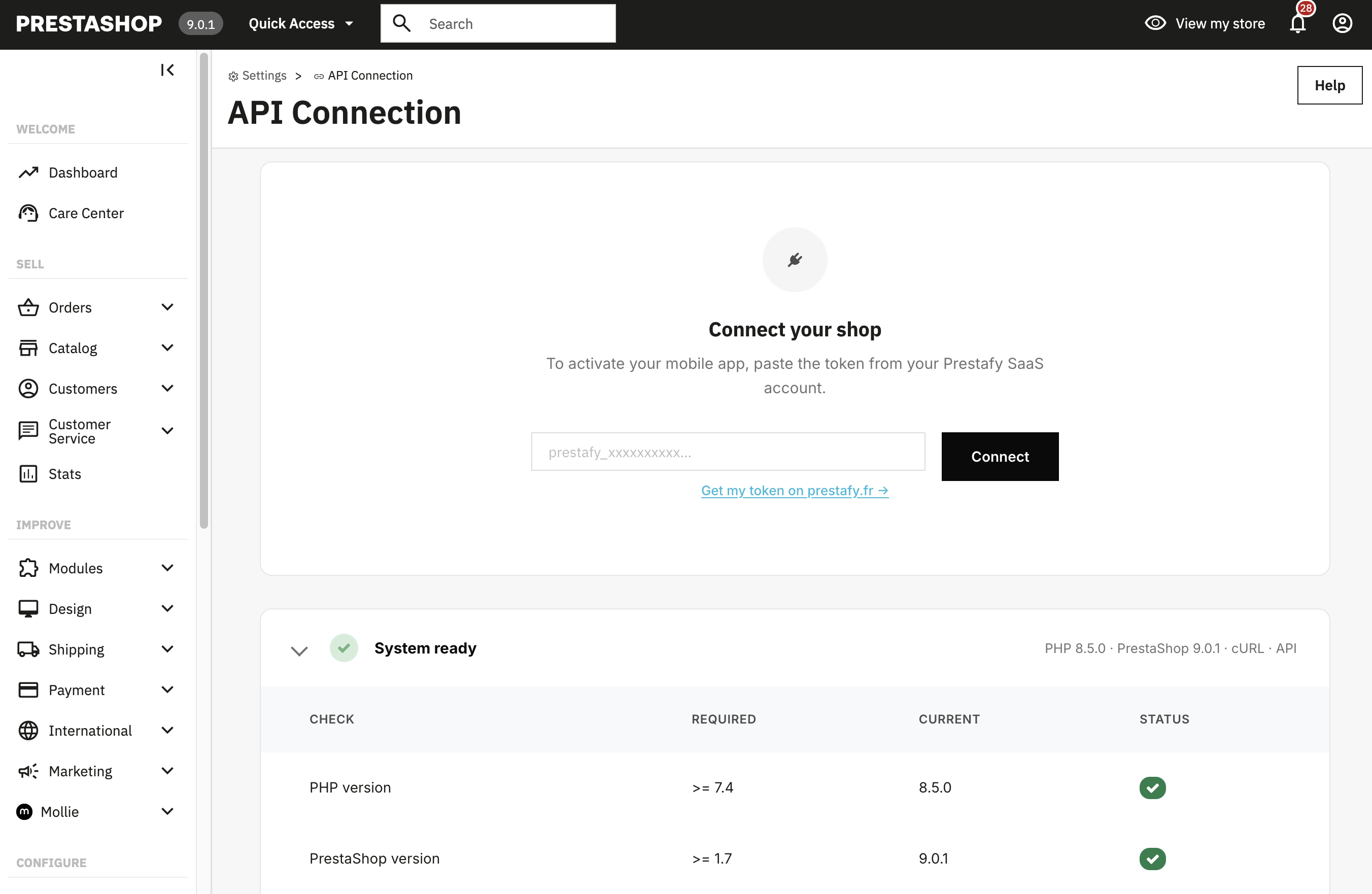
Collez le token dans le module : la boutique est connectée.
Étape 4 : Personnalisez votre application au Studio
C'est ici que votre application prend vie et devient à votre marque. Le Studio Prestafy est un éditeur no-code : chaque changement se voit immédiatement dans la prévisualisation, sans rien recompiler.
Choisir vos couleurs et votre thème
Définissez la couleur principale, les couleurs secondaires et le style général pour coller à votre identité visuelle, ou partez d'une palette prête à l'emploi. Votre application reprend votre univers, pas un template générique.
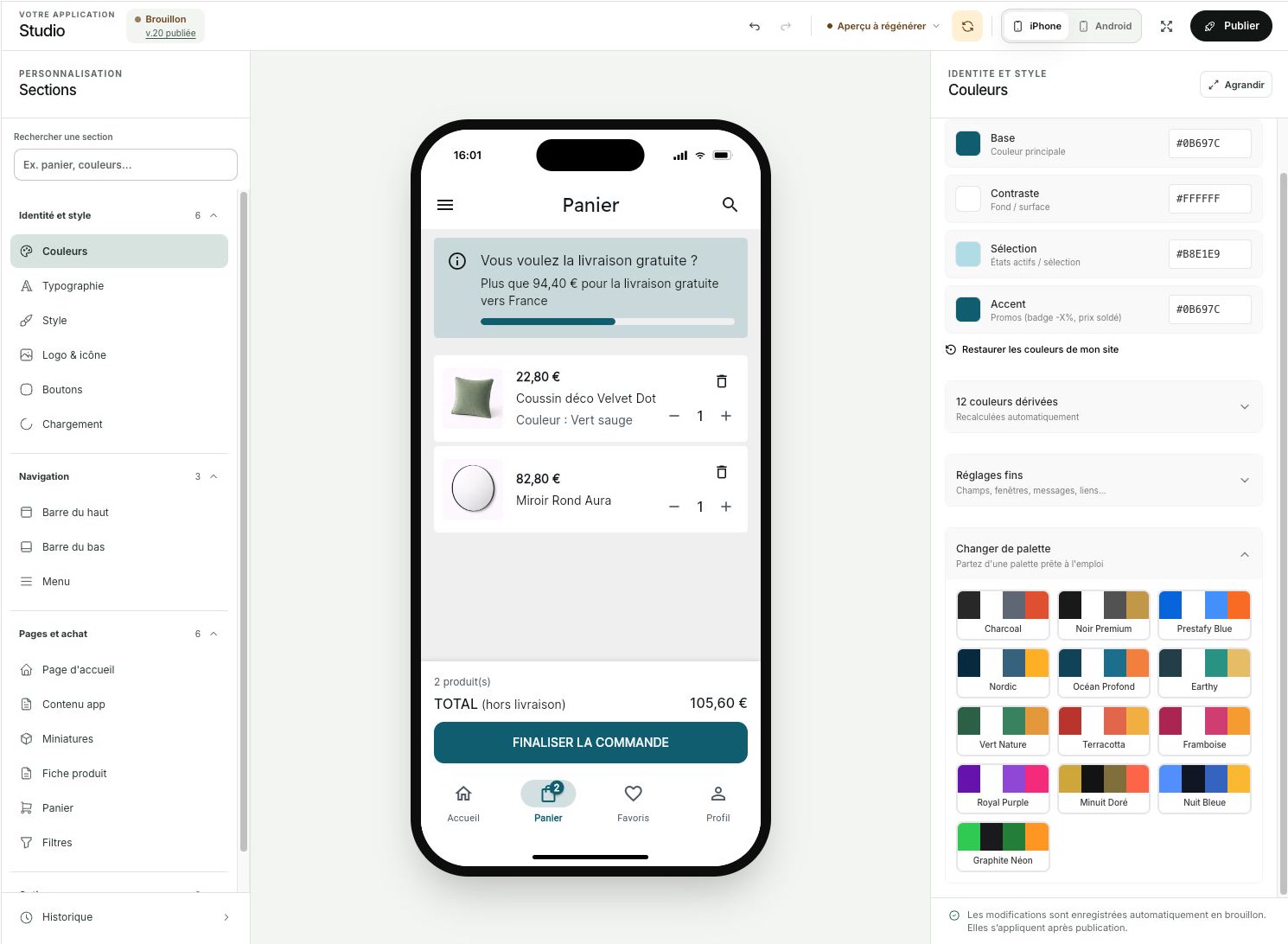
Réglez vos couleurs : l'aperçu se met à jour en direct.
Composer votre page d'accueil
Construisez votre écran d'accueil en empilant des blocs : slider, bannières, carrousels de produits, nouveautés, meilleures ventes, marques, réassurance. Vous décidez de ce que vos clients voient en premier et dans quel ordre.
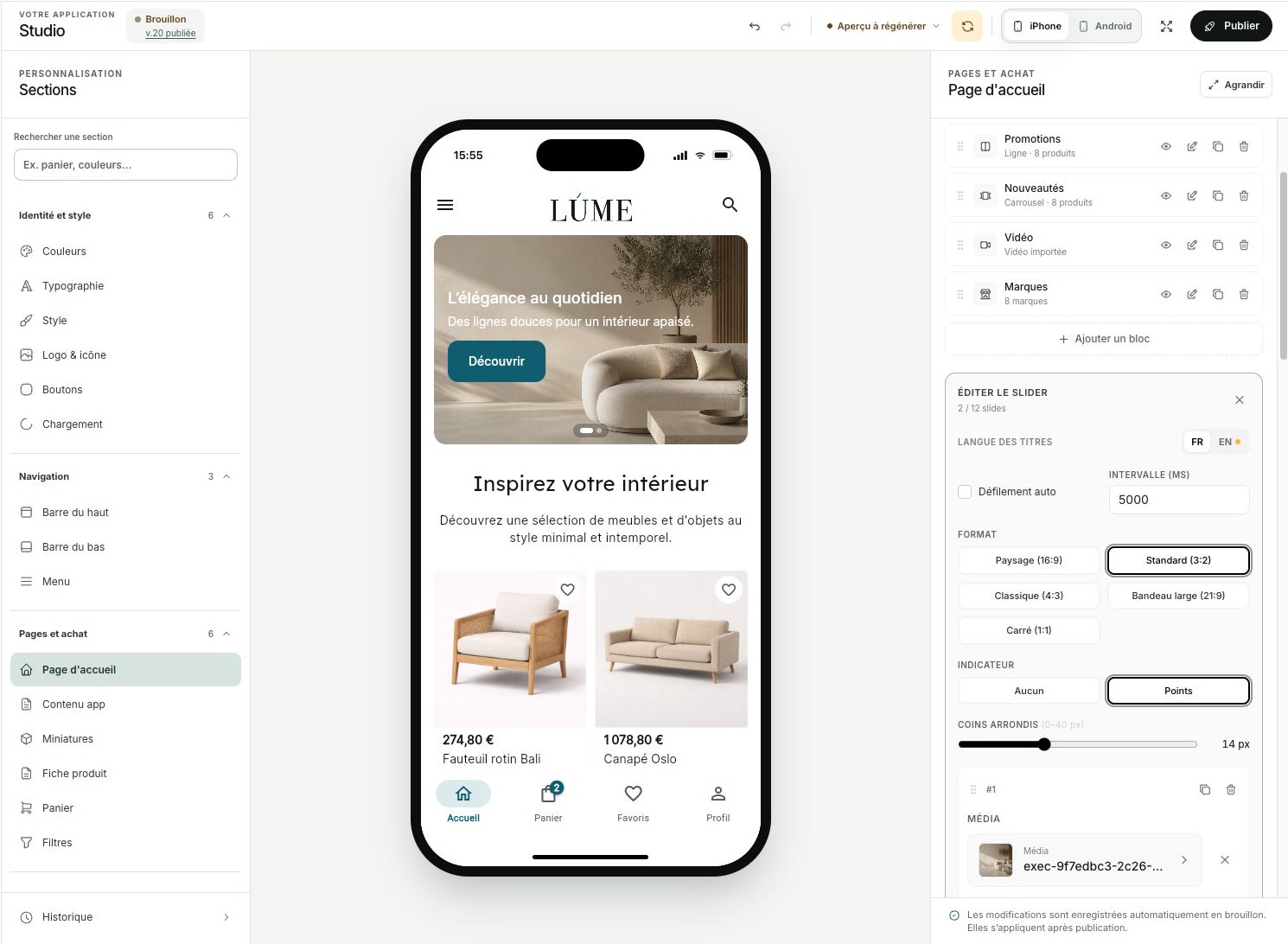
Composez la page d'accueil bloc par bloc.
Régler la navigation et le logo
Personnalisez la barre de navigation du bas, le menu, votre logo et l'ordre des onglets. Vous pouvez aussi proposer votre application en plusieurs langues pour toucher une clientèle internationale.
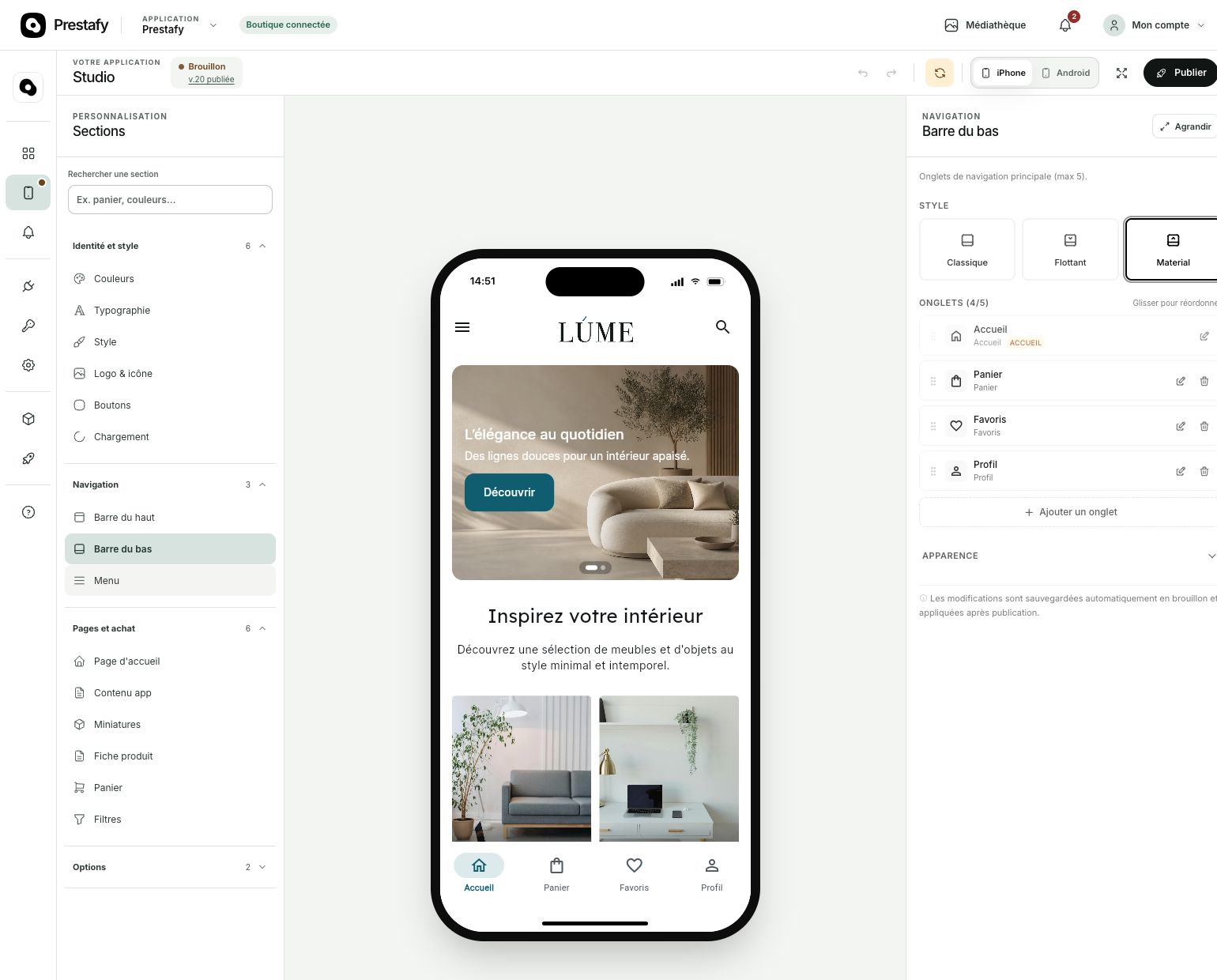
Barre de navigation, logo et onglets entièrement personnalisables.
Affiner la liste et la fiche produit
Réglez d'abord l'affichage de vos listes de produits : format des vignettes, avis clients, badge promo, bouton d'ajout au panier, étiquette de stock et ordre des informations. C'est ce que vos clients voient en parcourant une catégorie.
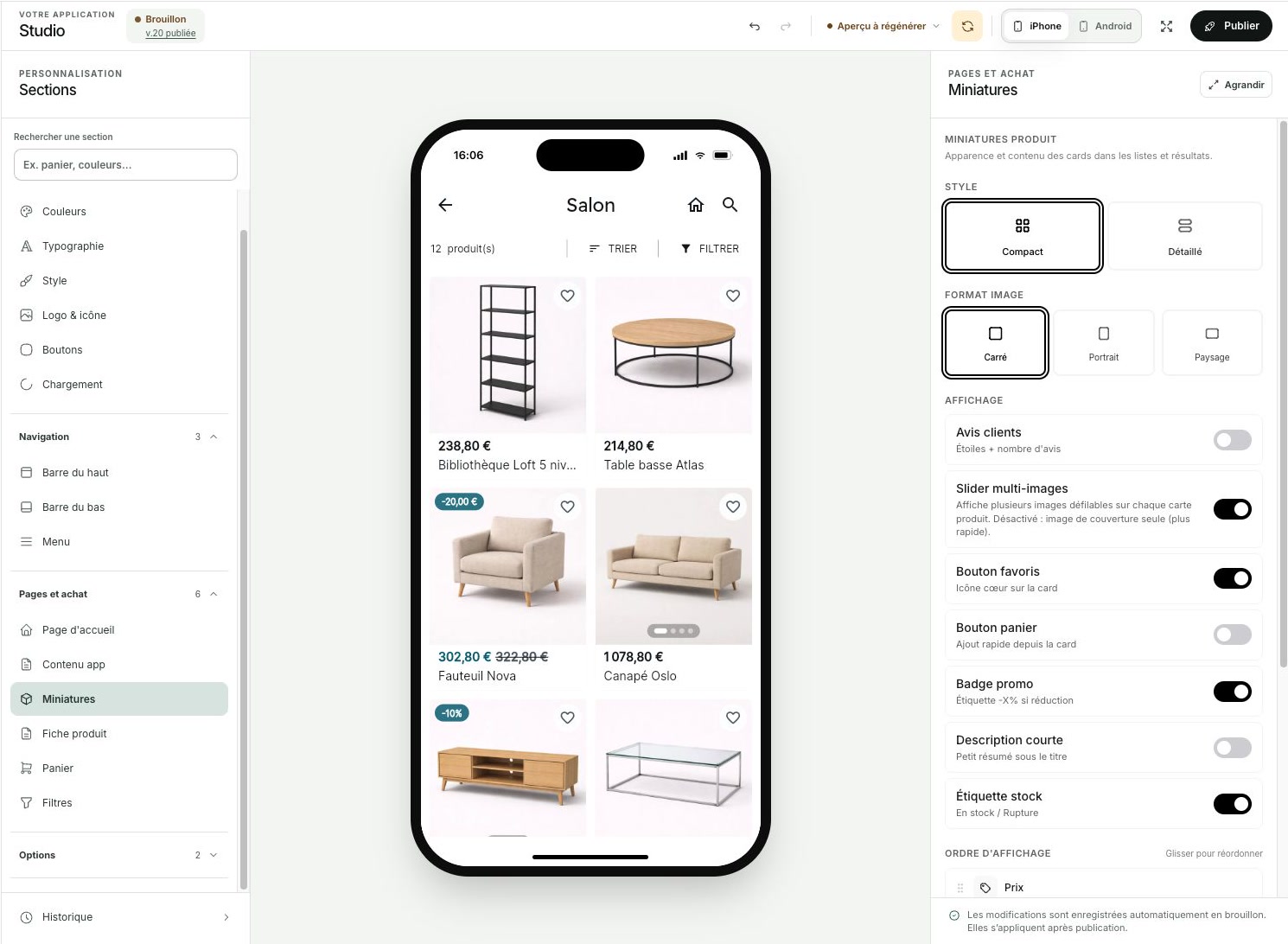
Réglez l'affichage de vos listes de produits.
Puis configurez la page produit dans le moindre détail : galerie d'images, avis clients, produits similaires, sélecteur de variantes et bouton d'ajout au panier. Tout est prévisualisé en temps réel sur un smartphone.
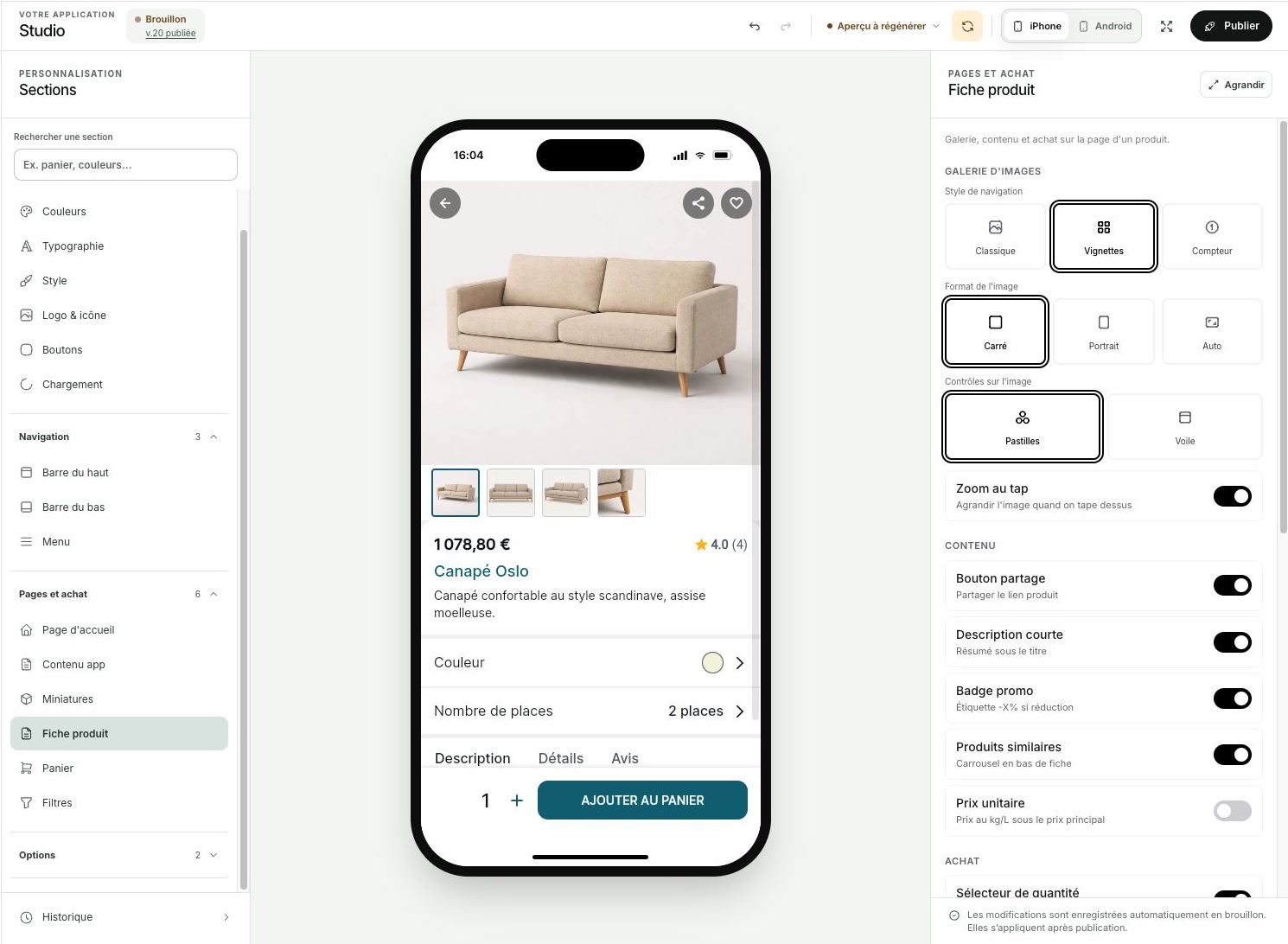
La fiche produit se règle au détail, avec aperçu instantané.
Étape 5 : Activez les notifications push
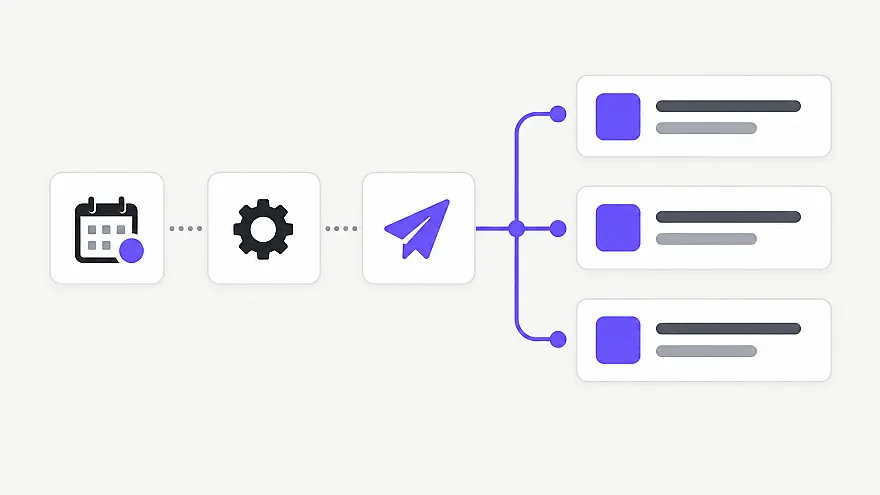
Les notifications push sont l'un des plus gros avantages d'une application par rapport à un site web. Depuis Prestafy, vous envoyez et automatisez vos notifications (nouvelle collection, promotion, relance de panier abandonné) sans manipuler de code côté serveur. Selon votre offre, Prestafy permet aussi de segmenter les audiences, programmer des campagnes, automatiser les messages clés du parcours client et suivre leurs performances.
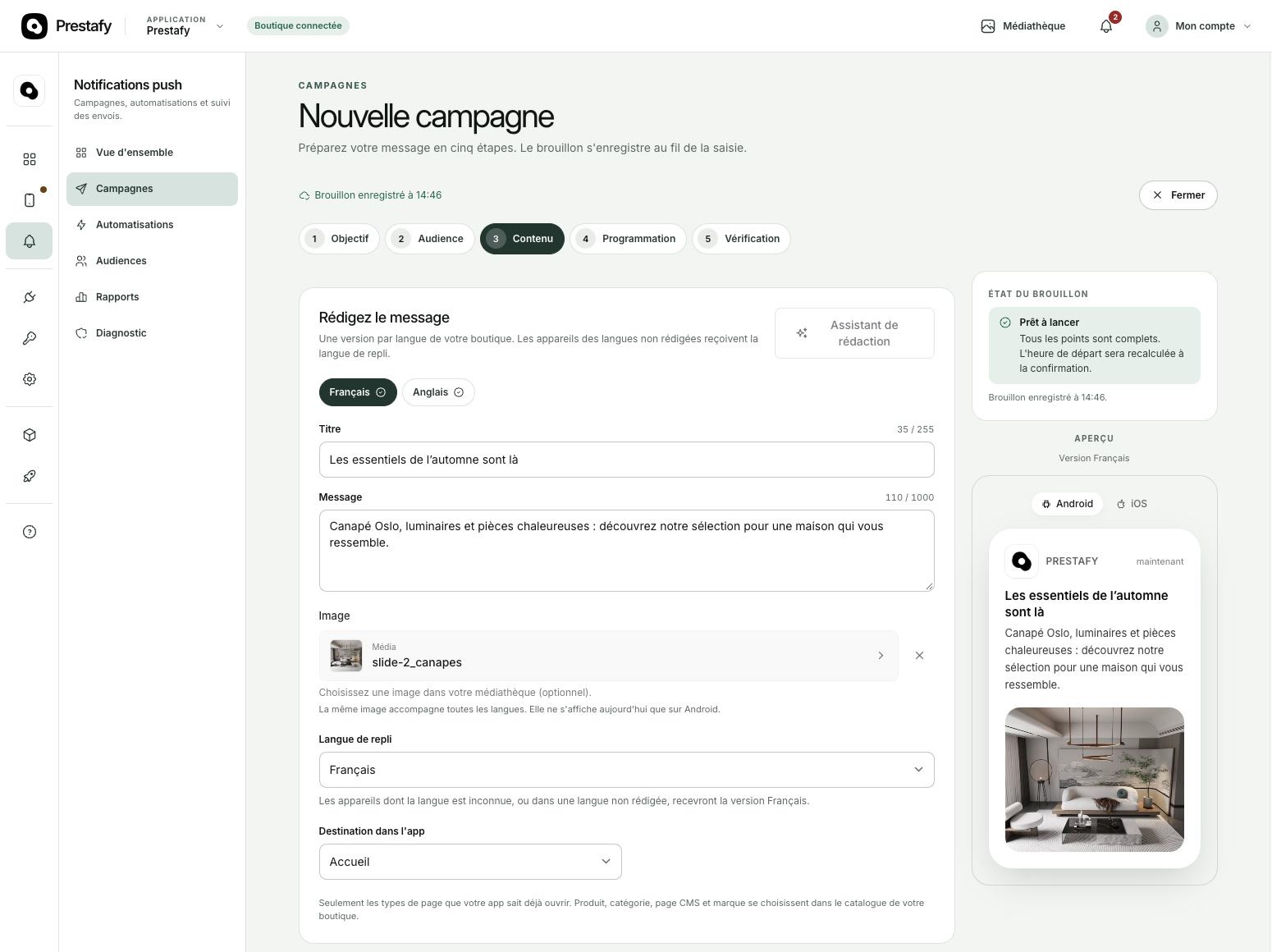
Rédigez et envoyez vos notifications push, avec aperçu instantané.
Pour comprendre à quoi sert ce canal, lisez notre définition des notifications push ; pour les mettre en place, suivez notre guide des notifications push PrestaShop. Elles aident aussi à réduire l'abandon de panier sur mobile.
Pour aller plus loin : les intégrations (optionnel)
Depuis l'onglet Intégrations de votre tableau de bord, vous activez en un clic des services et des fonctionnalités supplémentaires, selon vos besoins. Rien n'est obligatoire pour publier votre application :
Avis clients : affichez dans l'application les avis déjà collectés sur Avis Vérifiés, Trustpilot ou Google.
SendCloud : proposez la livraison en point relais directement dans le tunnel de commande.
Pixels & tags et Analytics : faites remonter vos conversions dans vos campagnes publicitaires et mesurez l'audience (Google Tag Manager, Firebase Analytics).
Campagnes push avancées (OneSignal), alertes de réassort, restriction d'âge, bannière d'installation, etc.
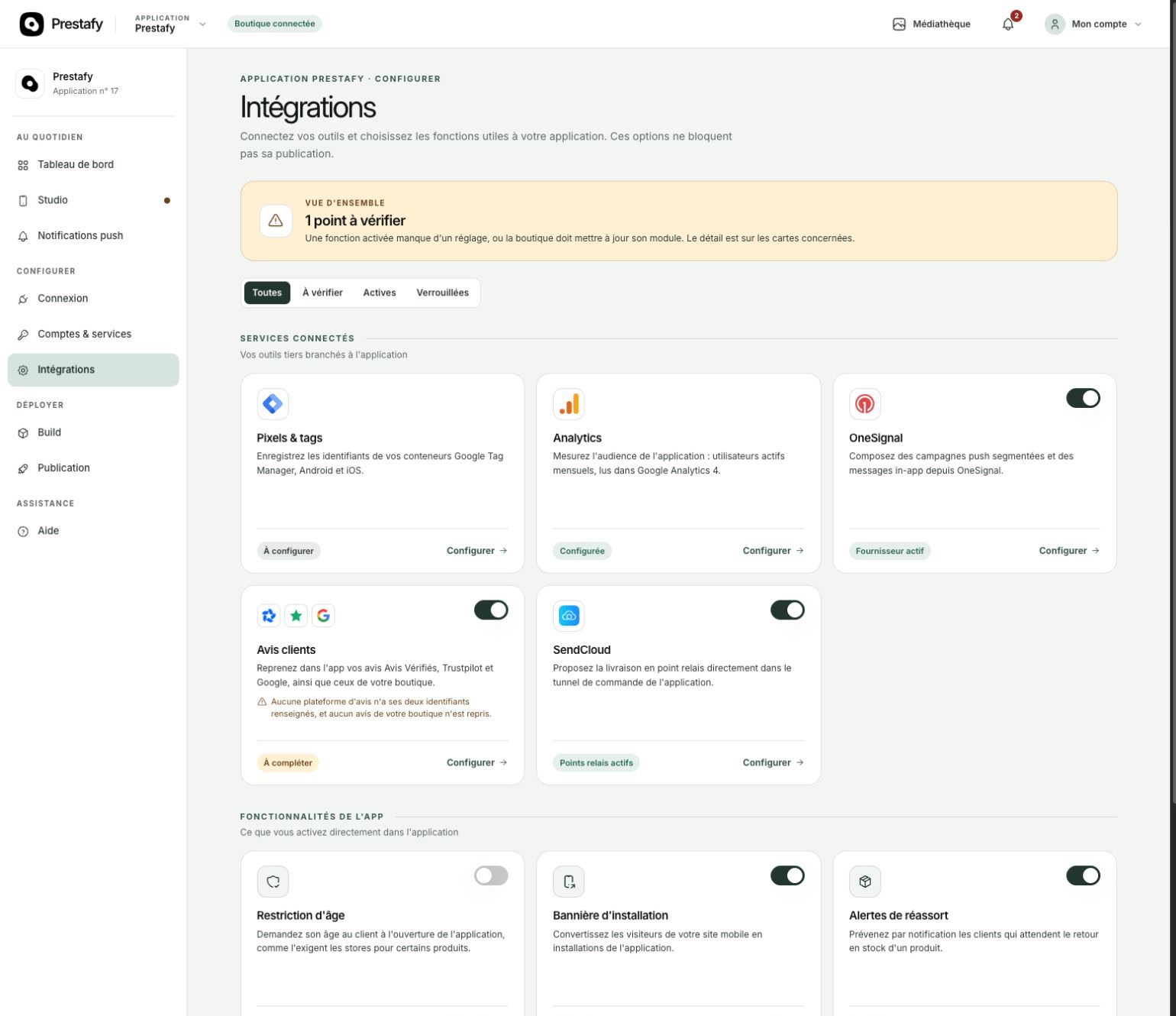
Le hub Intégrations : activez services et fonctionnalités selon votre plan, sans nouveau build.
Certaines intégrations dépendent de votre plan d'abonnement.
Étape 6 : Publiez votre application sur l'App Store et Google Play
Une fois votre application personnalisée, Prestafy compile et signe les versions iOS et Android à votre place, sans que vous ayez à installer d'environnement de développement.
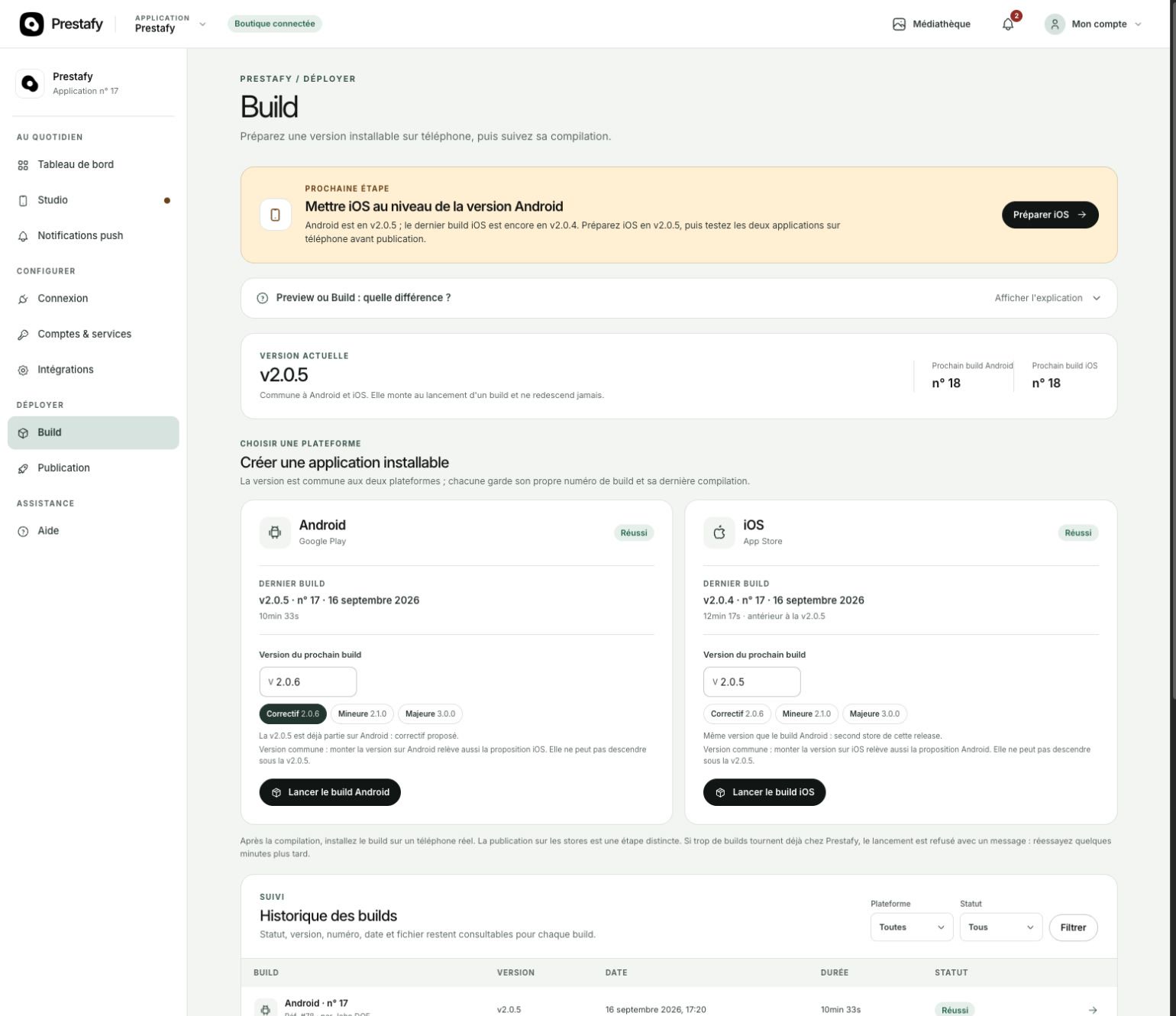
Prestafy compile votre application native. L’APK Android sert aux tests ; la publication sur Google Play utilise un fichier AAB. La version iOS est fournie en IPA.
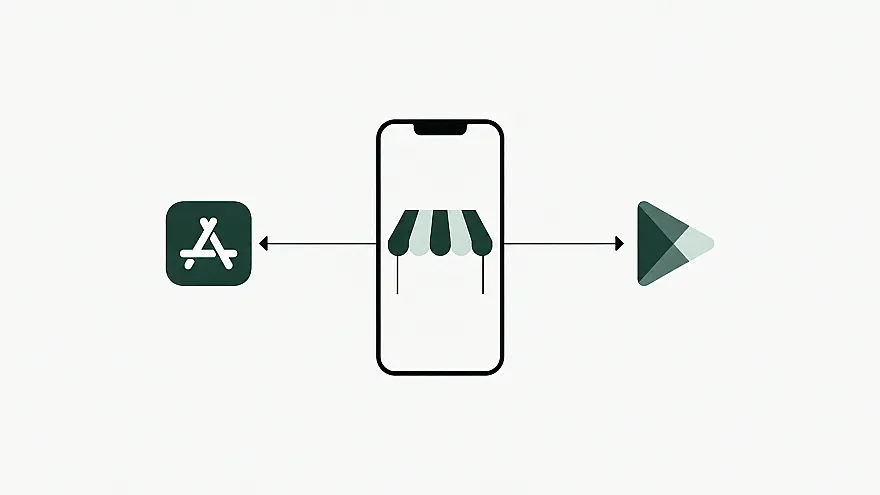
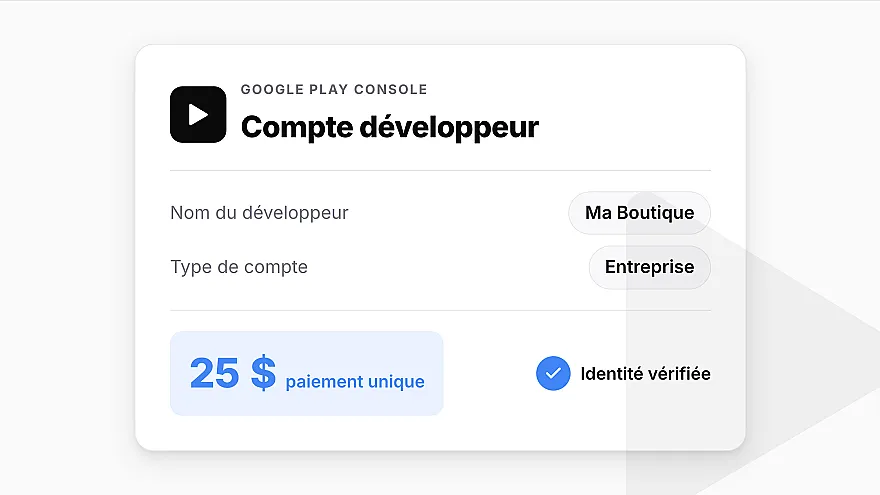
Il ne reste plus qu'à la soumettre sur les stores. Un prérequis reste à votre charge, car les stores l'exigent : un compte développeur chez Apple et chez Google. Nous détaillons la marche à suivre dans nos guides pour créer un compte Apple Developer et créer un compte Google Play Developer.
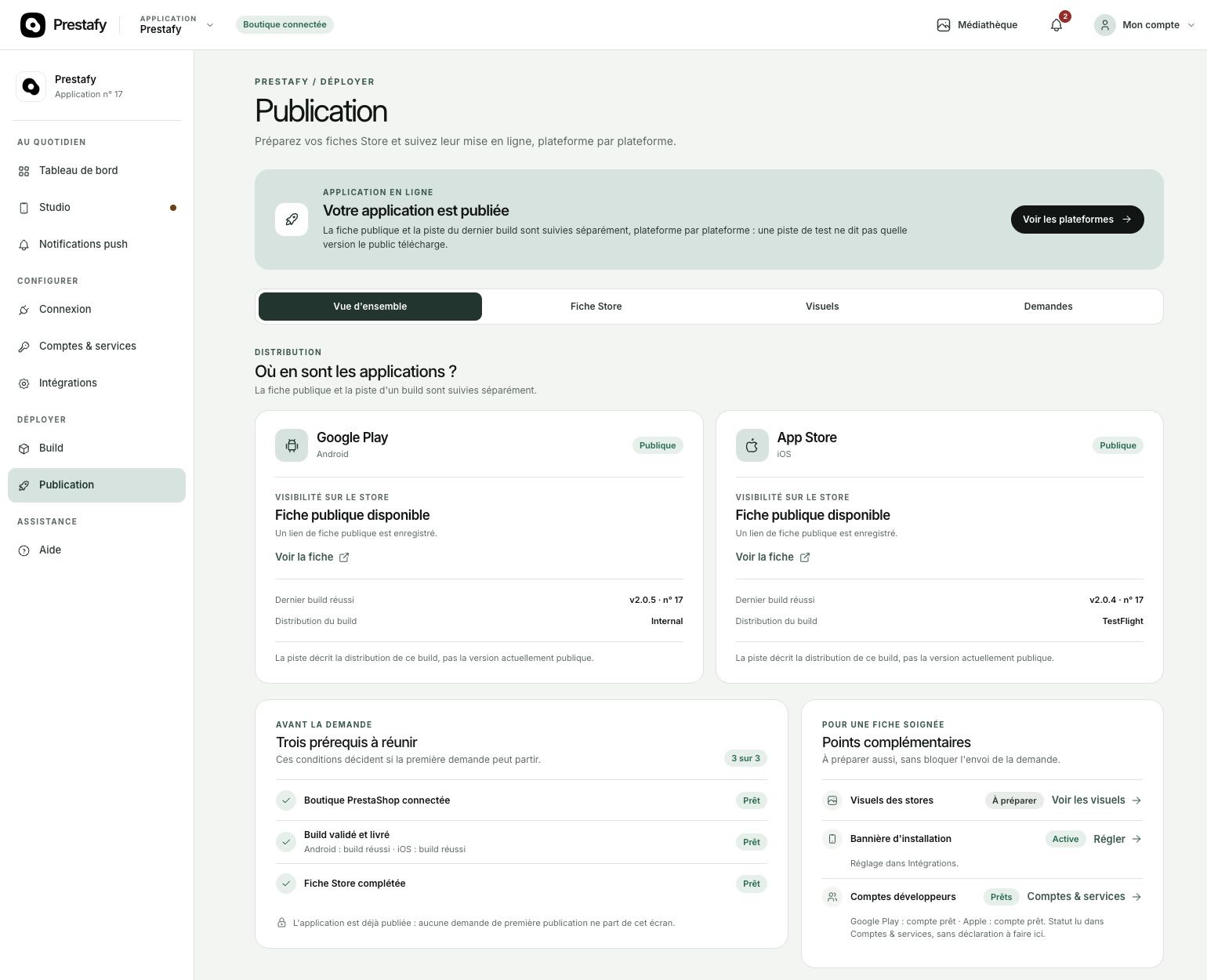
Publiez votre application sur l'App Store et Google Play.
Pour la publication de bout en bout, suivez notre guide complet : comment publier son application sur l'App Store et Google Play.
Le résultat : votre boutique PrestaShop dans la poche de vos clients
En quelques étapes, vous obtenez une application mobile native, à votre marque, synchronisée en temps réel avec votre boutique PrestaShop : catalogue, prix, stock, panier et commandes restent parfaitement alignés. Vos clients installent votre application, reçoivent vos notifications et commandent en quelques taps.
En résumé
Vous savez désormais comment créer une application mobile PrestaShop sans coder : installer le module, connecter votre boutique, personnaliser au Studio, puis publier sur les stores. La compilation, la signature et le dépôt sur les stores sont gérés pour vous. Vous gardez la main sur le design et le contenu, et votre application reste synchronisée en temps réel avec votre boutique.